

Configuración DKIM de AWeber
DKIM (DomainKeys Identified Mail) es un protocolo de autenticación que utiliza firmas criptográficas para garantizar que los mensajes de correo electrónico no se manipulen durante el tránsito y procedan realmente de su dominio.
Esta guía describe cómo configurar DKIM para AWeber, una popular plataforma de marketing por correo electrónico utilizada para enviar boletines, campañas y correos electrónicos automatizados.
Requisitos DKIM de AWeber
Paso 1: Verifique su dirección de correo electrónico
- Inicie sesión en su cuenta de AWeber y navegue hasta:
Configuración de la cuenta → Dominios y direcciones - En la sección Direcciones de correo electrónico, introduzca su “Dirección del remitente” y haga clic en Enviar verificación.
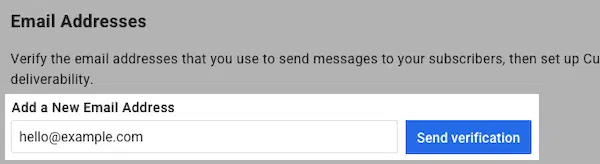
- Su dominio y dirección De aparecerán ahora en la página. Si aún no se ha verificado, su correo electrónico aparecerá como pendiente.

- Revise su bandeja de entrada para ver si hay un correo electrónico de verificación de
[email protected]y siga el enlace proporcionado para confirmar su dirección de correo electrónico.
Paso 2: Acceda a las instrucciones de configuración de DKIM
- Una vez verificado su correo electrónico, vuelva a la página Dominios y direcciones.
- Haga clic en el icono de rueda dentada junto a su dominio verificado para acceder a las instrucciones de configuración de DKIM.

- Siga las instrucciones que se muestran para añadir tres registros CNAME a su proveedor de DNS.
Paso 3: Añada los registros DKIM al DNS
Cree tres registros CNAME – ya sea en su DNS público o en el DKIM Manager de Sendmarc si lo está utilizando – con los siguientes datos:
| Tipo | Nombre | Valor |
|---|---|---|
| CNAME | aweber_key_a._domainkey.example.com | aweber_key_a.send.aweber.com |
| CNAME | aweber_key_b._domainkey.example.com | aweber_key_b.send.aweber.com |
| CNAME | aweber_key_c._domainkey.example.com | aweber_key_c.send.aweber.com |
Sustituya example.com por su nombre de dominio. Dependiendo de su proveedor de DNS, es posible que deba o no incluir el dominio completo en el campo “Nombre”.
¿Por qué tres registros?
AWeber rota las claves DKIM regularmente para mejorar la seguridad y la capacidad de entrega del correo electrónico. El uso de tres registros permite una rotación fluida de las claves sin requerir ninguna acción adicional por su parte.
Paso 4: Verifique sus registros DNS
- Después de publicar los registros CNAME, vuelva a la sección Dominios y direcciones en AWeber.
- Si los registros DNS se han configurado y propagado correctamente, el dominio aparecerá como DKIM autenticado.
- El correo enviado a través de AWeber utilizando este dominio se firmará ahora con DKIM automáticamente.
Nota: Los cambios de DNS pueden tardar hasta 48 horas en propagarse, dependiendo de su proveedor de DNS.
Cómo actualizar su configuración DKIM mediante Sendmarc
Para actualizar su registro DKIM a través de Sendmarc, consulte la Documentación de configuración DKIM de Sendmarc.
Documentación de AWeber
La guía oficial de configuración DKIM de AWeber puede encontrarse aquí.
¿Busca la configuración SPF?
Descubra cómo configurar los ajustes SPF de AWeber aquí.