

Configuración de DKIM de Emma
DKIM (DomainKeys Identified Mail) es un protocolo de autenticación de correo electrónico que utiliza firmas criptográficas para verificar si los mensajes han sido autorizados por el dominio del que dicen proceder.
Este artículo ofrece instrucciones paso a paso para activar DKIM en Emma, una plataforma de marketing por correo electrónico creada para mejorar la confianza y la capacidad de entrega de las campañas.
Requisitos DKIM de Emma
Antes de configurar DKIM en tu cuenta de Emma, debes crear tres registros CNAME con tu proveedor de alojamiento web o dominio o, si utilizas Sendmarc para la gestión de DKIM, en Configuración DKIM en la plataforma Sendmarc. Así es como deberían verse tus tres claves:
| Tipo de registro | Nombre | Valor | TTL |
|---|---|---|---|
| CNAME | e2ma-k1._domainkey | e2ma-k1.dkim.e2ma.net | Por defecto |
| CNAME | e2ma-k2._domainkey | e2ma-k2.dkim.e2ma.net | Por defecto |
| CNAME | e2ma-k3._domainkey | e2ma-k3.dkim.e2ma.net | Por defecto |
Tenga en cuenta: Según las preferencias de su software DNS, su nombre de host puede variar ligeramente y mostrarse como: e2ma-k1._domainkey.yourdomain Cómo crear un registro TXT También necesitarás un registro TXT para configurar DKIM, que puede crear a partir del código hash de validación de su cuenta Emma siguiendo estos pasos:
- Inicia sesión en Emma y selecciona la página Cuenta en el menú desplegable situado junto a tu nombre.
- Haga clic en la última pestaña de DKIM para revelar su código hash de validación.
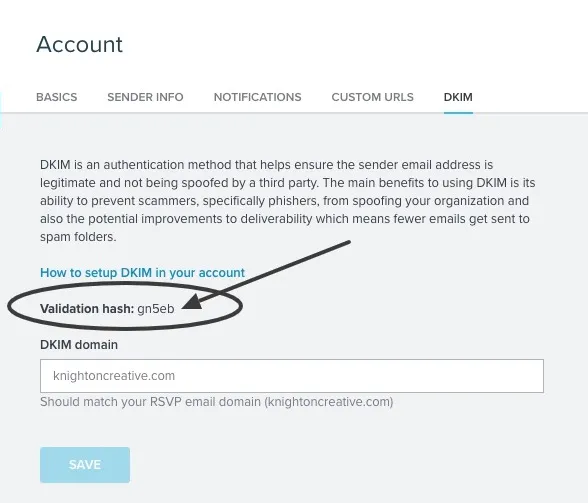
- Una vez que tenga ese código, añade un registro TXT que contenga el siguiente valor para su dominio: e2ma-verification=xxxx y asegúrate de sustituir “xxxx” por su código hash de validación.
- Una vez completado, permite que tus cambios CNAME se propaguen por la red DNS. Esto puede tardar desde unos minutos hasta varias horas.
Si tienes algún problema, lo mejor es ponerte en contacto con tu proveedor para obtener más información sobre el proceso de registro CNAME y TXT, ya que puede tener requisitos diferentes.
Cómo activar el proceso DKIM
- Vuelve a la página de tu cuenta de Emma y selecciona la pestaña DKIM.
- Introduzca su dominio de remitente (midominio.com) en el campo de dominio DKIM.
- Al hacer clic en Guardar se iniciará un proceso de validación en el que Emma comprueba si tus registros CNAME y TXT están activos.
- Si todo va bien, verás un mensaje de éxito.
Cómo actualizar tu configuración DKIM mediante Sendmarc
Para actualizar tu registro DKIM a través de Sendmarc, consulta la Documentación de configuración DKIM de Sendmarc.
Documentación de Emma
La guía oficial de configuración DKIM de Emma puede encontrarse aquí.
¿Buscas la configuración SPF?
Descubre cómo configurar tus ajustes SPF de Emma aquí.