

Configuración de Flywheel DKIM
DKIM (DomainKeys Identified Mail) es un método de autenticación que garantiza que los mensajes de correo electrónico no se alteran durante el tránsito y verifica que proceden de un dominio autorizado.
Este artículo explica cómo activar DKIM para Flywheel, un proveedor de alojamiento gestionado de WordPress que ofrece herramientas de entrega de correo electrónico optimizadas y seguras.
Requisitos DKIM de Flywheel
Para configurar la autenticación DKIM en Flywheel, siga estos pasos:
1. Inicie sesión en su cuenta de Flywheel, vaya a la pestaña Avanzado y busque la tarjeta Entregabilidad del correo electrónico.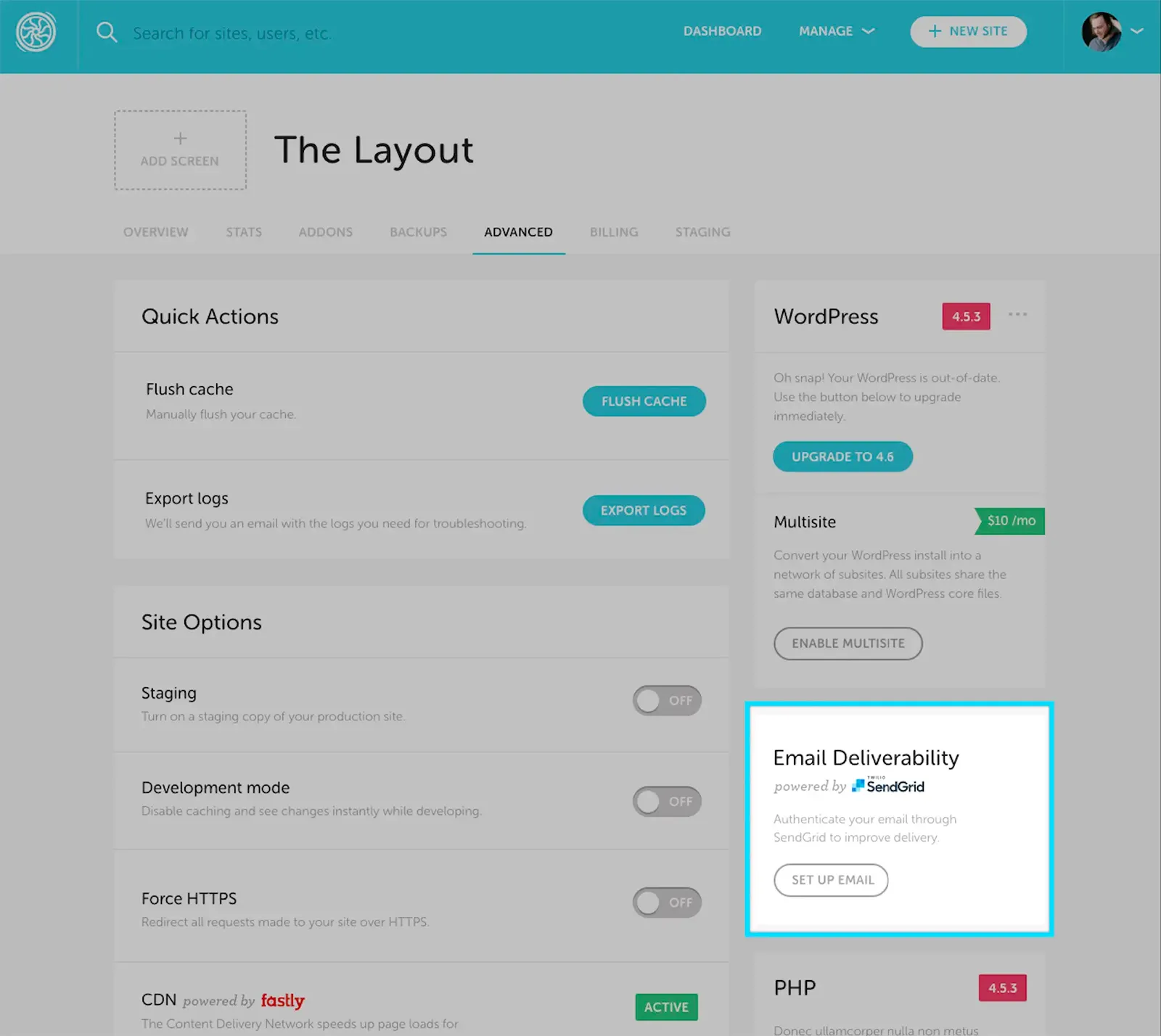
2. Haga clic en Configurar el correo electrónico.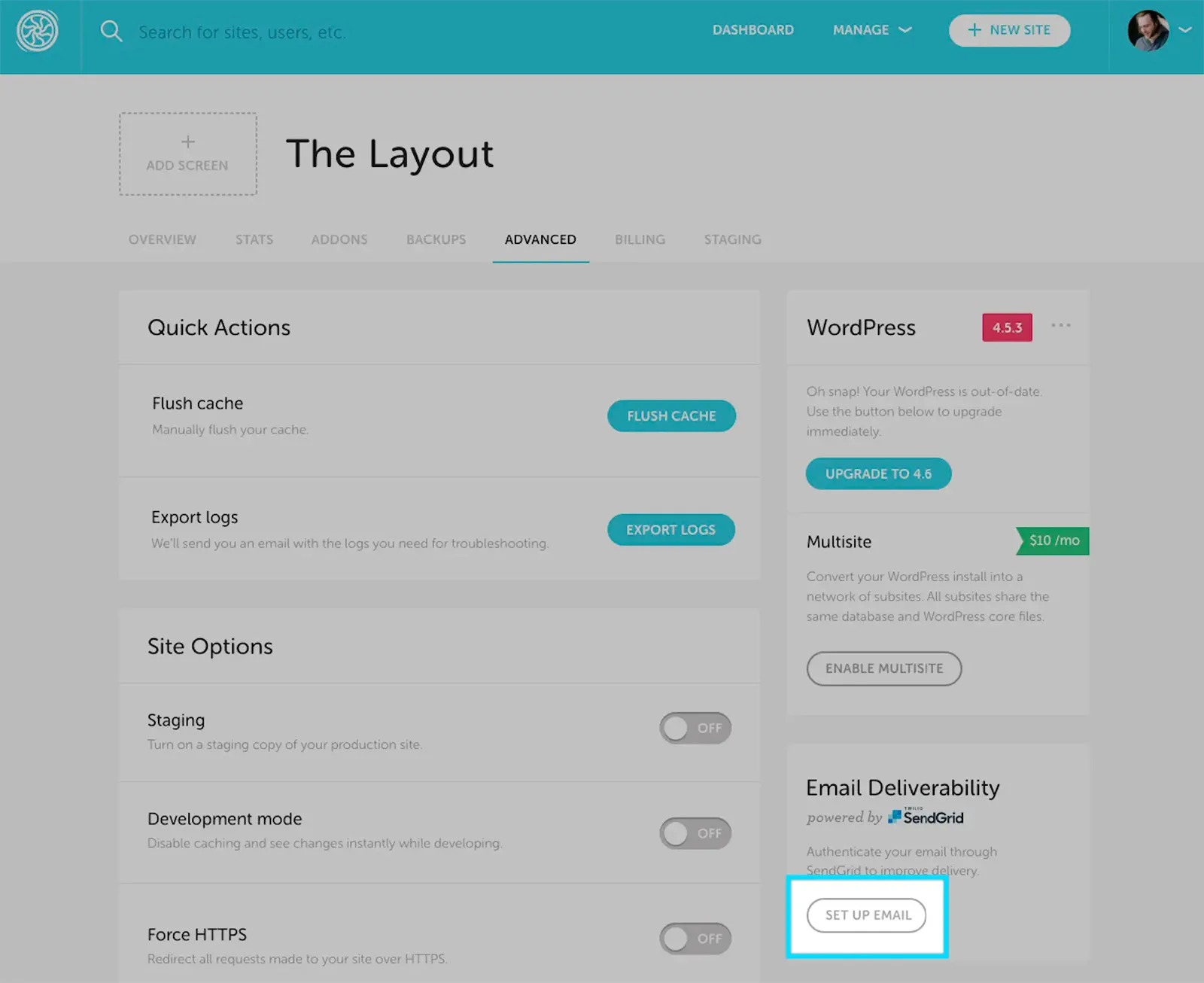
3. Elija el dominio que desea autenticar. Aparecerá una ventana emergente pidiéndole que elija el dominio con el que desea autenticarse. Simplemente seleccione el dominio en el menú desplegable, haga clic Establecer dominio e iniciar la configuración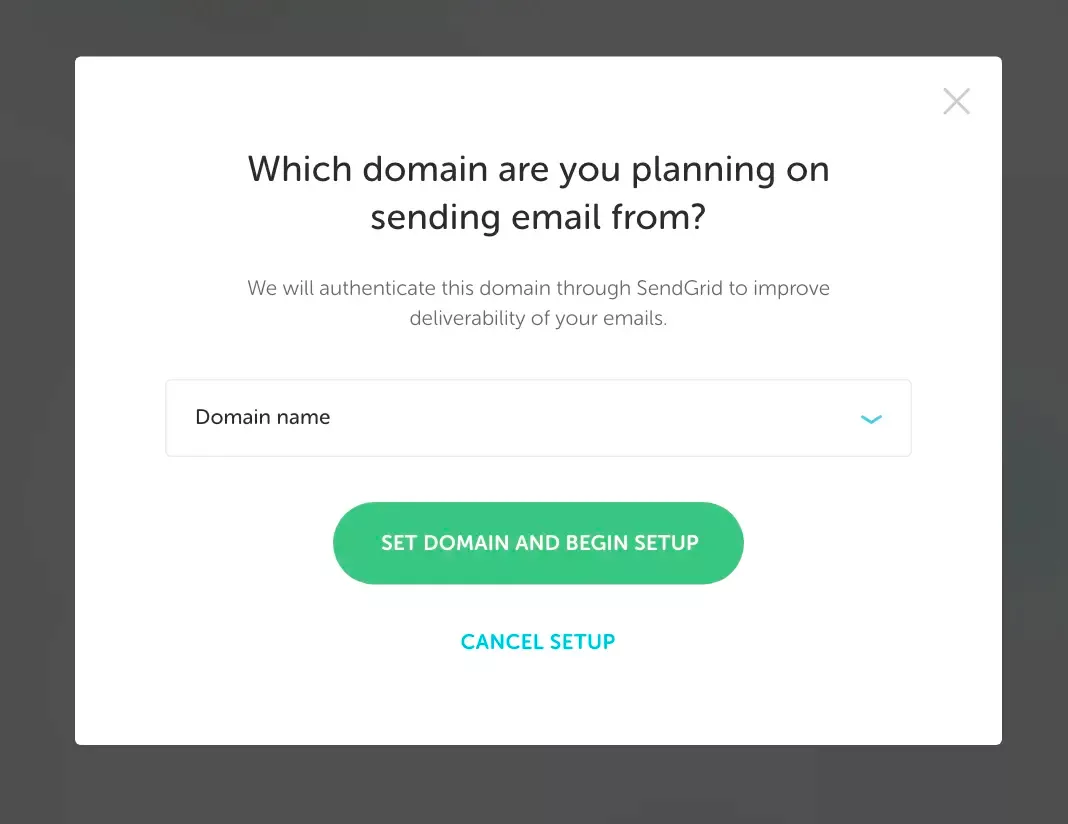
4. Accederá a una página en la que se detalla cómo añadir los registros CNAME después de elegir su dominio. Si la gestión de registros DKIM está delegada en Sendmarc, usted puede añadir allí las dos entradas de clave DKIM y solo la primera entrada en su DNS. Haga clic Comprobar la validación en esta página después de añadirlos.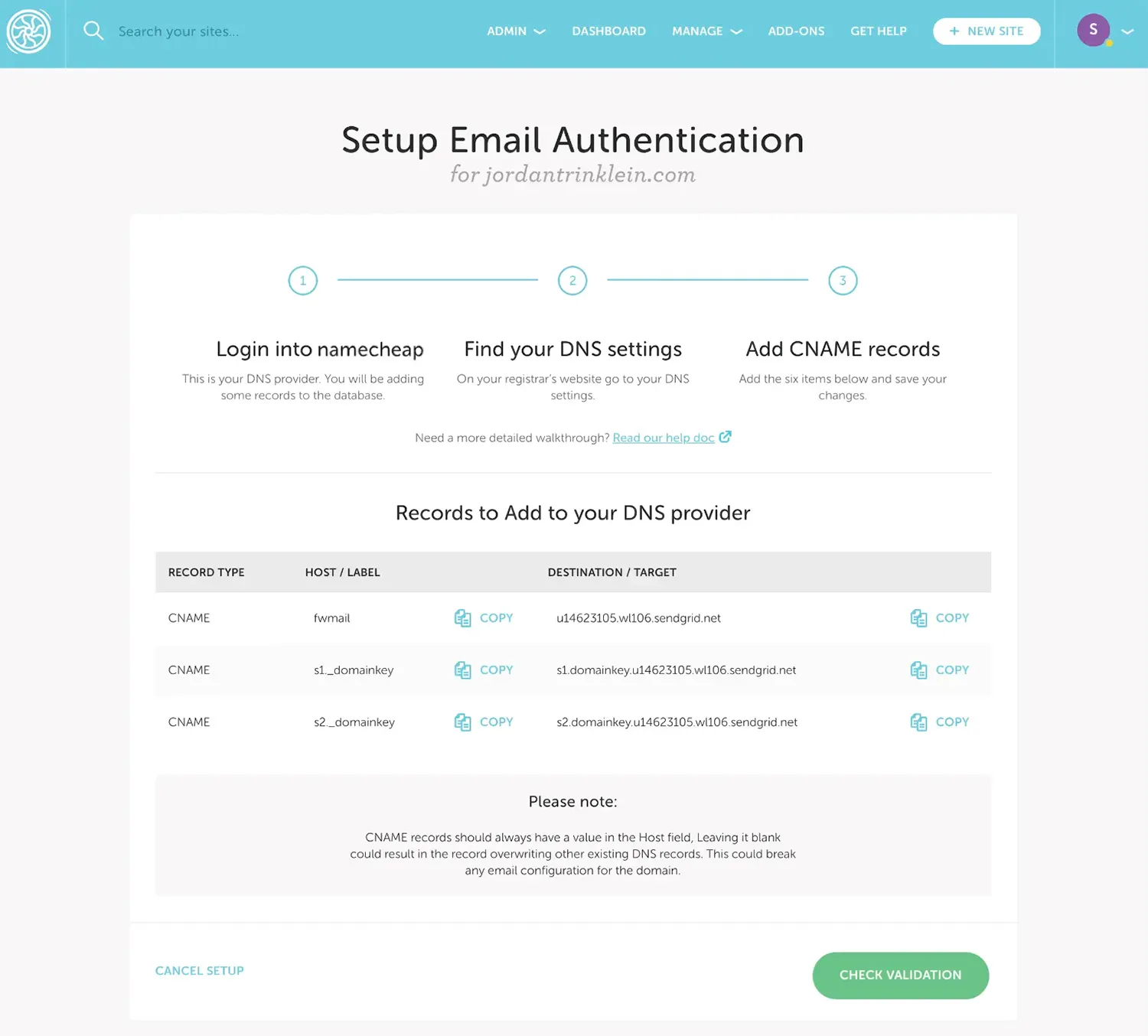
5. FlyWheel confirmará si la validez fue exitosa. Seguirán comprobando y le harán saber si los registros CNAME se añadieron correctamente o no una vez que añada los registros CNAME a su proveedor de DNS y haga clic en Ok, I’m Done.
Si no es así, le indicarán qué registros incluían errores para que pueda intentar que su proveedor de DNS los resuelva.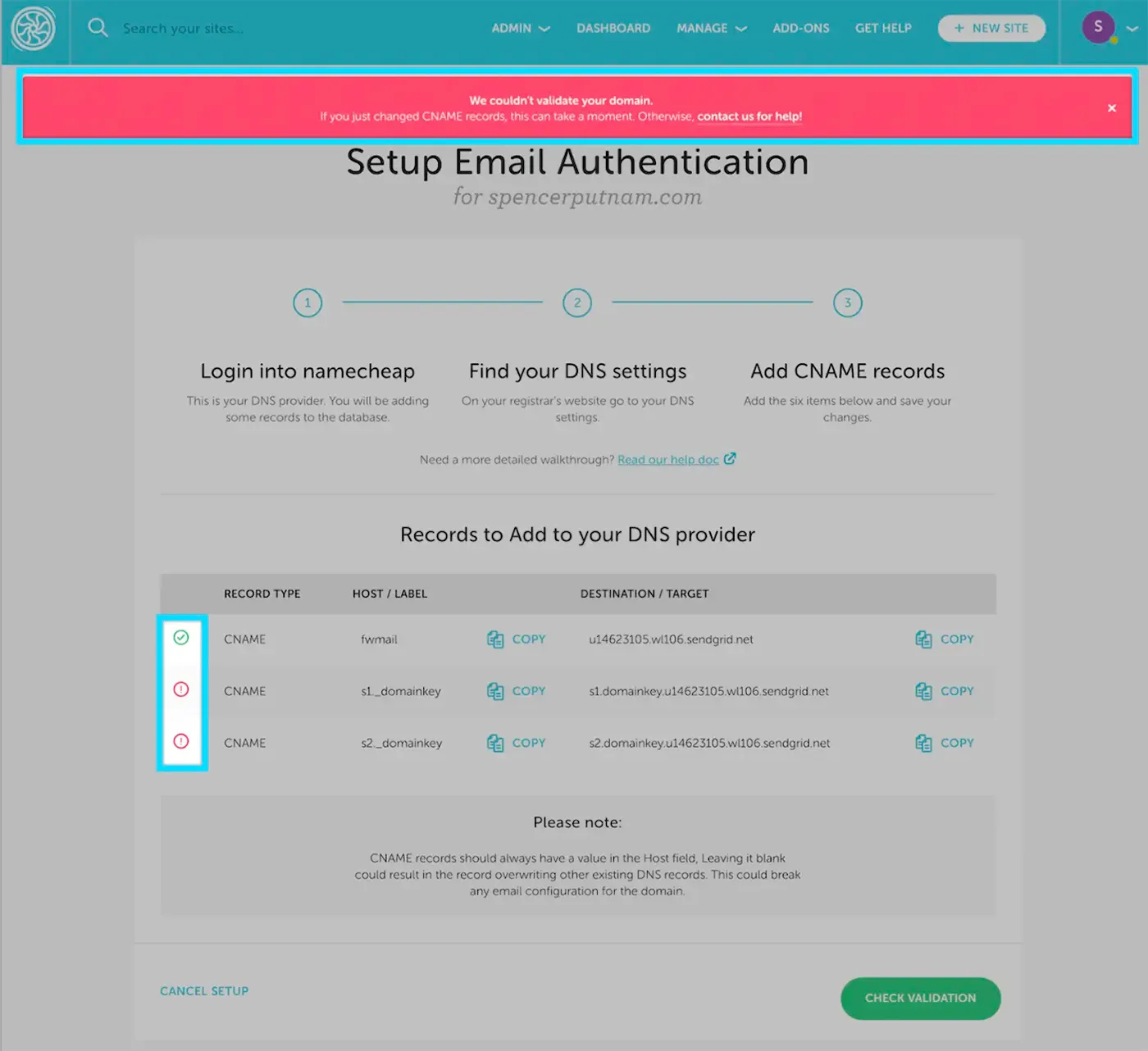
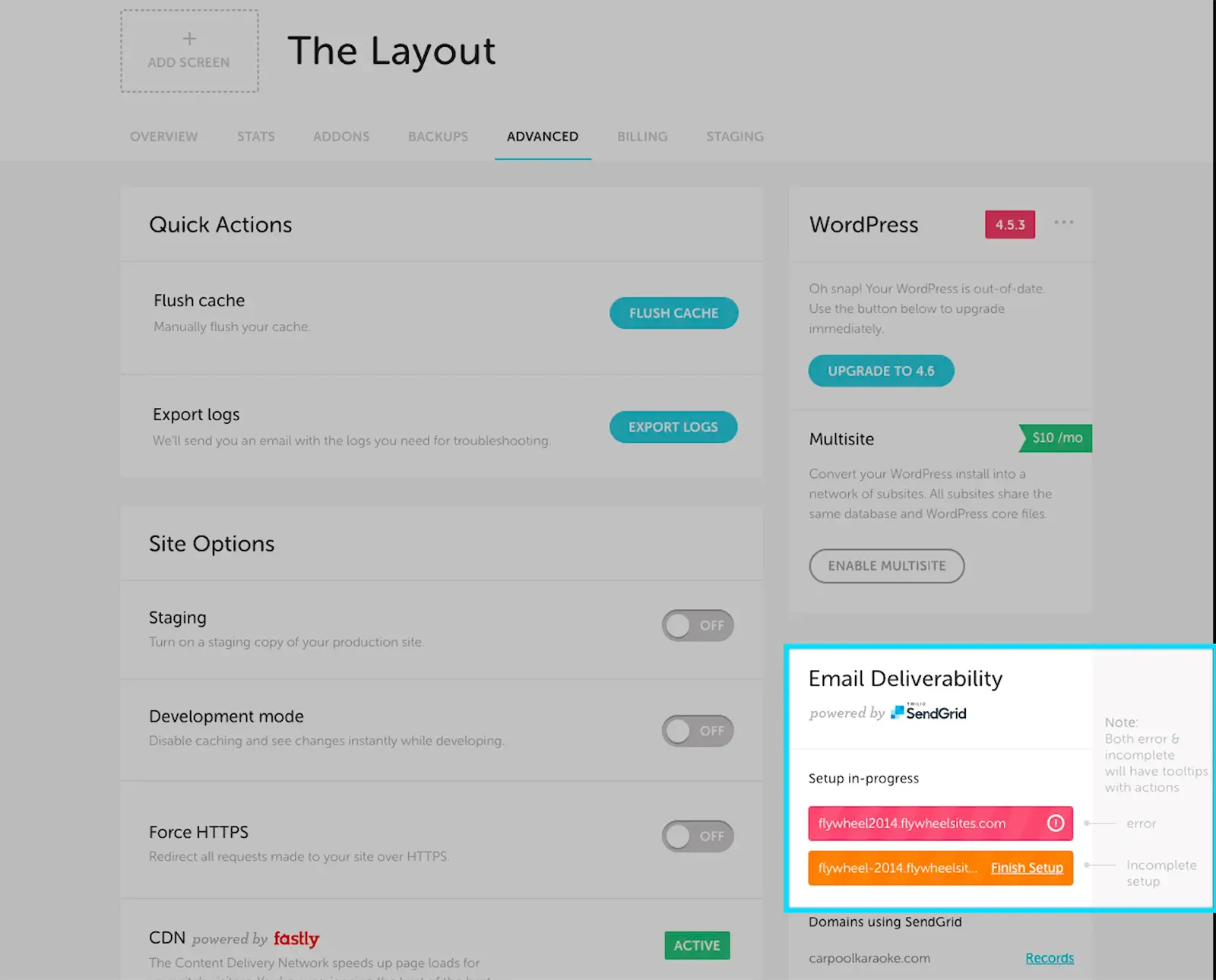
6. Volverá a la página Avanzado con un banner de éxito y una tarjeta que muestra que su dominio se autorizó correctamente una vez que todo se ha validado.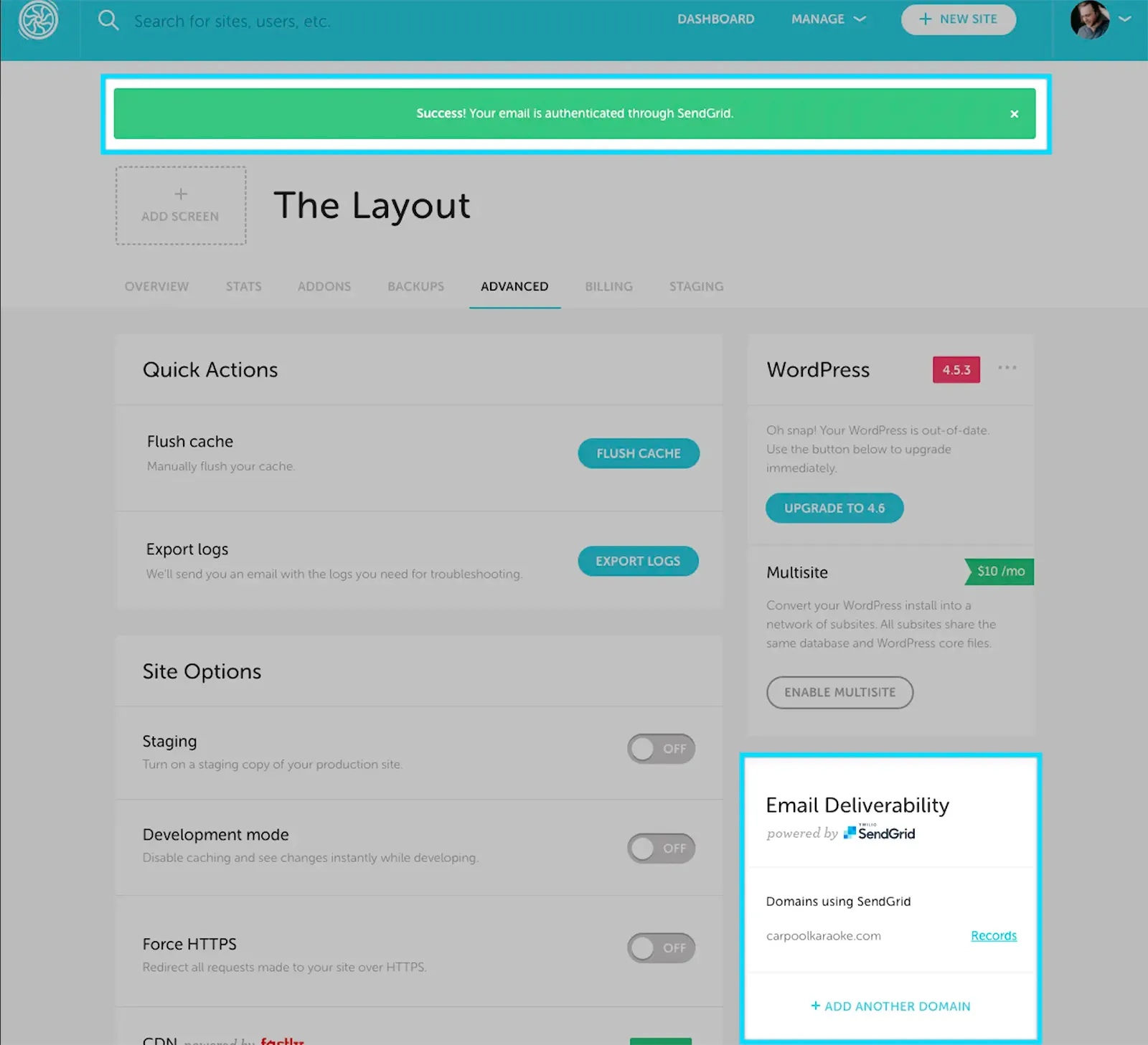 7. Compruebe siempre la tarjeta Entregabilidad del correo electrónico en la pestaña Avanzado para ver cómo progresa la configuración de la autenticación de su dominio. Una bandera naranja indica una configuración incompleta, mientras que una bandera roja indica una validación de registro incorrecta por parte de su proveedor de DNS. Antes de volver a intentarlo, confirme dos veces que los registros CNAME son correctos.
 Siguiendo estos pasos, puede configurar la autenticación SPF y DKIM para su sitio web en Flywheel y asegurarse de que sus mensajes de correo electrónico se entreguen a sus suscriptores y que su dominio esté protegido de ser utilizado para phishing y spam.
Cómo actualizar su configuración DKIM mediante Sendmarc
Para actualizar su registro DKIM a través de Sendmarc, consulte la Documentación de configuración DKIM de Sendmarc.
Documentación de Flywheel
La guía oficial de configuración DKIM de Flywheel puede encontrarse aquí.
¿Busca la configuración SPF?
Descubra cómo configurar los ajustes de SPF de Flywheel aquí.