

Configuración DKIM de Keap (Infusionsoft)
DKIM (DomainKeys Identified Mail) es un método de autenticación de correo electrónico ampliamente utilizado que añade una firma digital a los mensajes, verificando su legitimidad. Keap (antes Infusionsoft) firma automáticamente los mensajes salientes para protegerlos de intentos de suplantación de identidad y phishing.
Esta guía le explica cómo se gestiona DKIM en Keap y cómo activarlo para su dominio.
Requisitos DKIM de Keap (Infusionsoft)
Keap simplifica la gestión de DKIM simplemente requiriendo que habilites la firma y publiques algunos registros. Para habilitar la firma DKIM, sigue estos pasos:
- En Keap, haga clic en su avatar en la parte inferior izquierda y luego en ‘Configuración’.
- Haga clic en ‘Dominios’.
- Junto a su dominio, selecciona ‘+ Conectar este dominio’.
- Selecciona su proveedor de dominio en el menú desplegable. Si utilizas Sendmarc para gestionar su configuración DKIM, elige ‘Otro’. Una vez seleccionado, haga clic en ‘Continuar’.
- Ahora, navega hasta su proveedor de dominio y añade las claves proporcionadas a su dominio. NB: Si utilizas Sendmarc, solo tendrás que añadir el Registro 1 a su dominio. Los registros 2 y 3 se pueden añadir a Sendmarc siguiendo estas instrucciones. NO AÑADAS EL REGISTRO 4 – ROMPERÁ Su INFORME Y POLÍTICA DMARC.
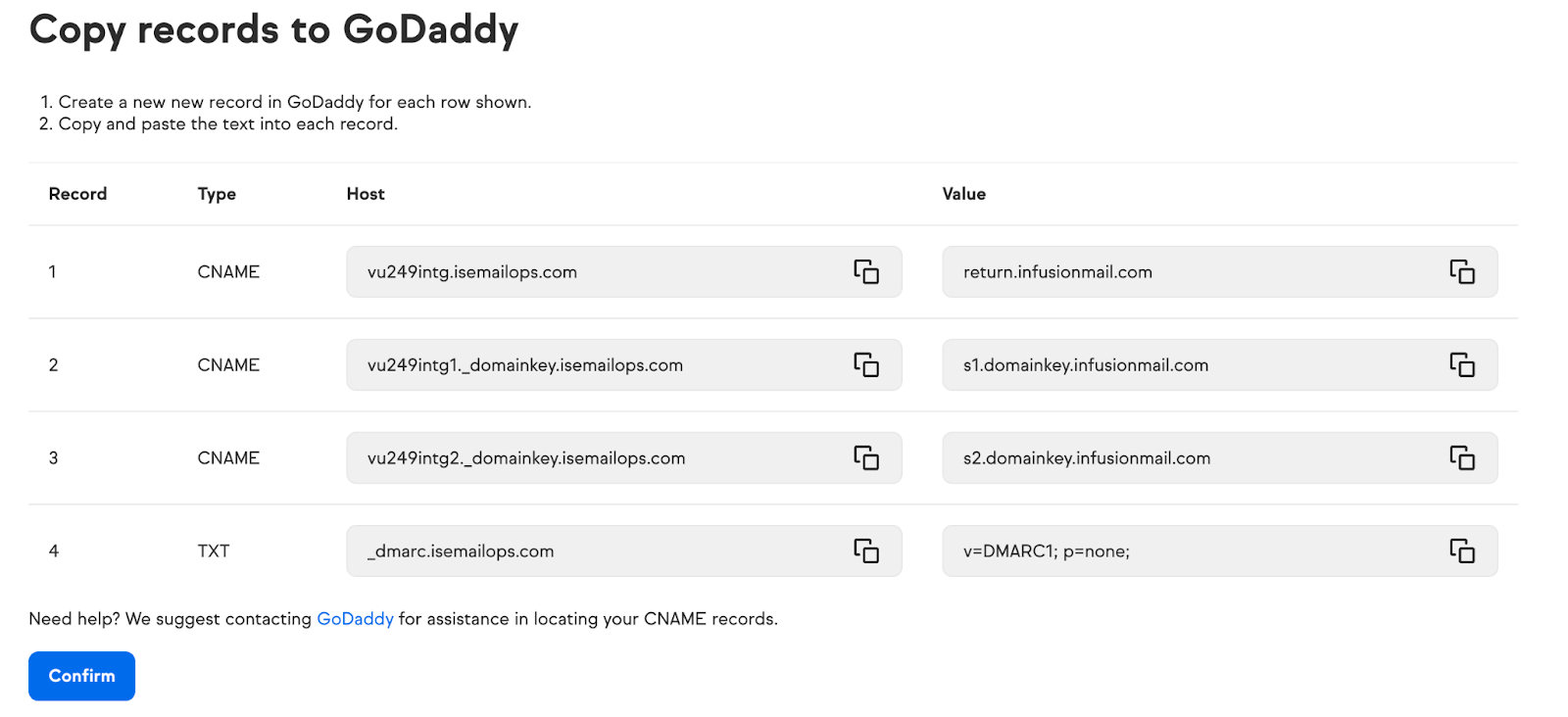
- Vuelve a Keap y haga clic en ‘Confirmar’. Su dominio se verificará.
Cómo actualizar tu configuración DKIM mediante Sendmarc
Para actualizar tu registro DKIM a través de Sendmarc, consulta la Documentación de configuración DKIM de Sendmarc.
Documentación de Keap (Infusionsoft)
La guía oficial de configuración DKIM de Keap (Infusionsoft) se puede encontrar aquí.
¿Buscas la configuración SPF?
Descubre cómo configurar tus ajustes SPF de Keap (Infusionsoft) aquí.