

Configuración de DKIM en Klaviyo
DKIM (DomainKeys Identified Mail) es un método de autenticación de correo electrónico que utiliza firmas criptográficas para garantizar que los correos electrónicos no se han alterado en tránsito y que realmente proceden de su dominio.
Este artículo describe los pasos necesarios para configurar DKIM para Klaviyo, garantizando que sus correos de marketing estén autenticados y mejorando su capacidad de entrega y la confianza en su marca.
Requisitos DKIM de Klaviyo
Cómo configurar DKIM y la autenticación de dominio para Klaviyo
Para empezar, necesitas generar registros DNS en Klaviyo. Klaviyo requiere 3 registros CNAME o NS para la autenticación del correo electrónico, además de un TXT para verificar la propiedad del dominio.
Nota: Aunque todos los usuarios pueden acceder al proceso de configuración, solo aquellos con privilegios de Propietario, Administrador, Gestor o Coordinador de Campaña pueden realizar cambios en el DNS.
Instrucciones paso a paso:
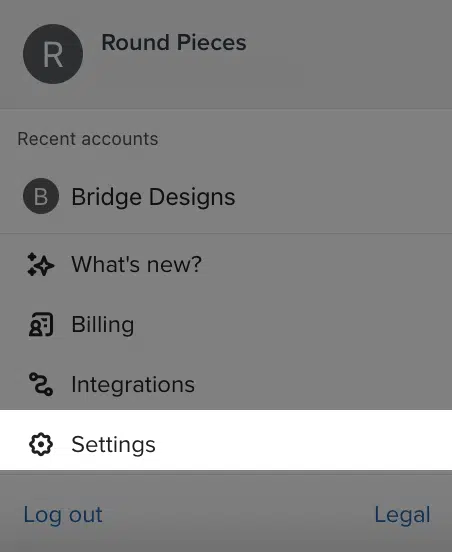
- Haga clic en el nombre de su empresa en la esquina inferior izquierda de su cuenta de Klaviyo.
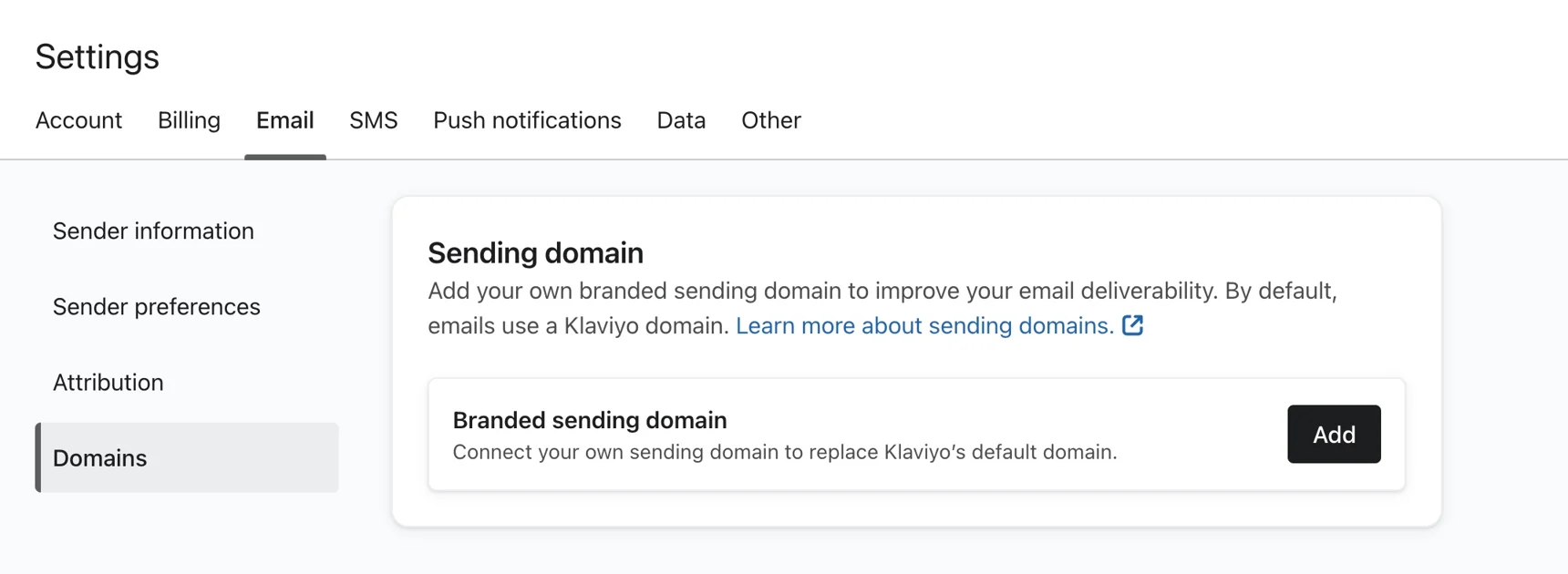
- Ve a Configuración > Correo electrónico > Dominios.
- Haga clic en Añadir.
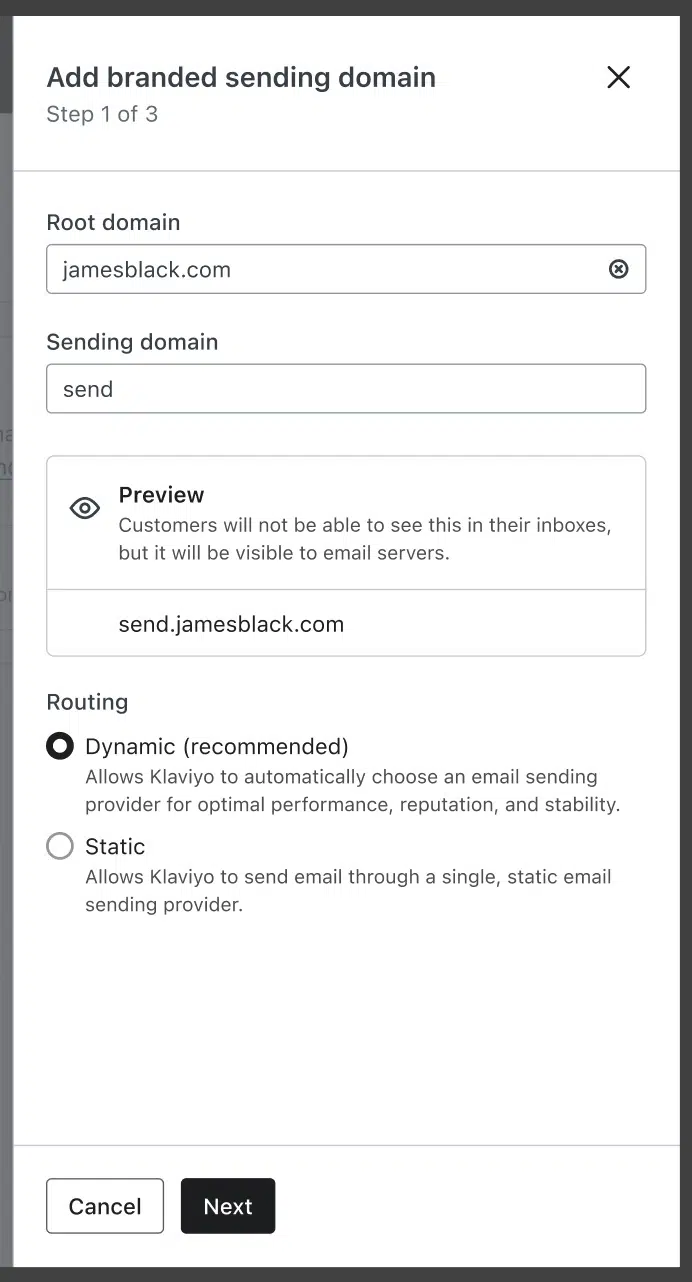
- Introduzca su dominio raíz (p. ej.,
helloworld.com). - Elige un subdominio único y sin usar en Dominio de envío (p. ej.,
send). - Selecciona tu Método de enrutamiento — Si utilizas Sendmarc, elige siempre Estático (CNAME).
- Haga clic en Siguiente, selecciona su proveedor de DNS e inicia sesión. Si utilizas Sendmarc para la gestión de DKIM, selecciona Otro.
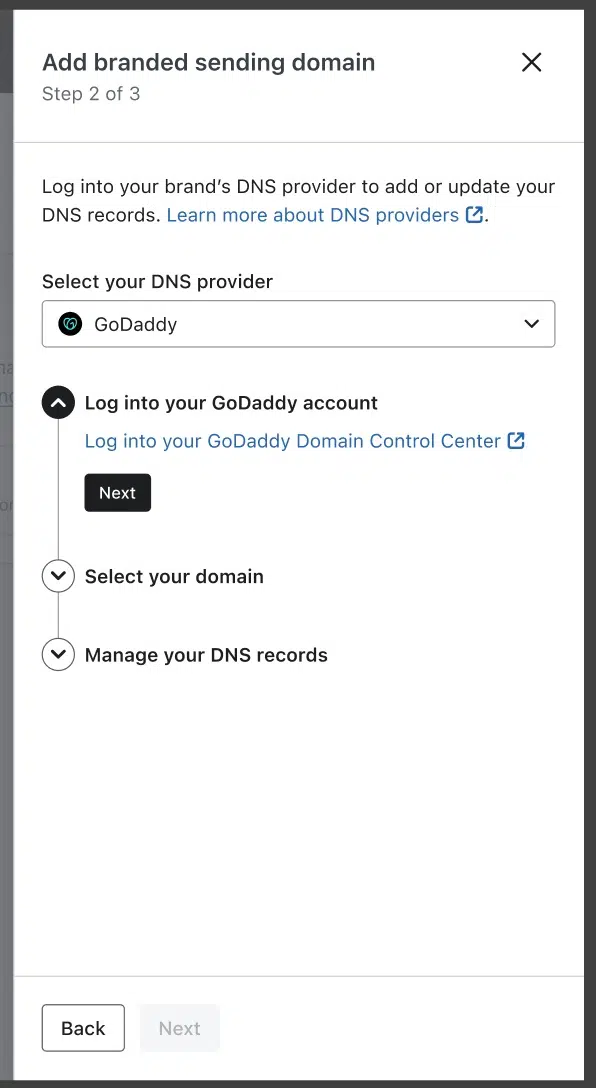
- Copia los registros DNS generados y añádelos a través de tu registrador de dominios. Para añadirlos a Sendmarc, sigue los pasos aquí.
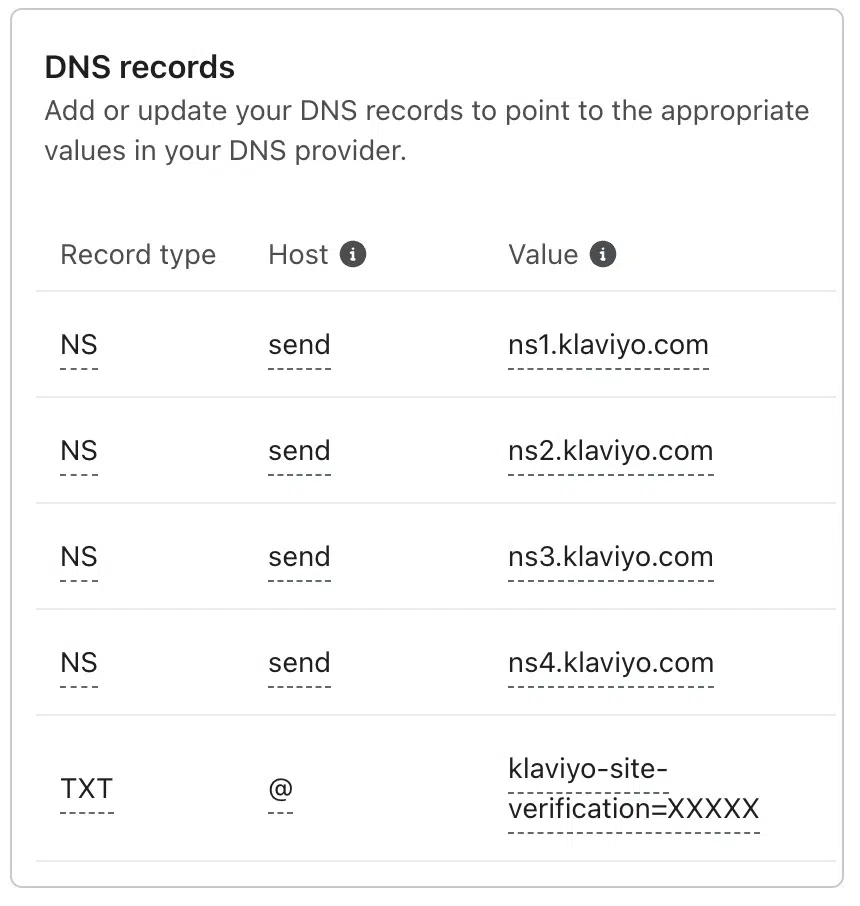
Registros DNS para Enrutamiento estático (método CNAME)
| Host | Valor | Tipo de registro |
|---|---|---|
| send.helloworld.com | u161779.wl030.sendgrid.net | CNAME |
| kl._domainkey.helloworld.com | kl.domainkey.u161779.wl030.sendgrid.net | CNAME |
| kl2._domainkey.helloworld.com | kl2.domainkey.u161779.wl030.sendgrid.net | CNAME |
| helloworld.com | klaviyo-site-verification=public_API_key | TXT |
Nota: Si utilizas Sendmarc para la gestión de DKIM, añade el 2.º y 3.er CNAME a Sendmarc. El 1.er CNAME y el TXT deben añadirse a tu DNS.
Pasos finales
- Haga clic en Verificar registros en Klaviyo una vez completados sus cambios de DNS.
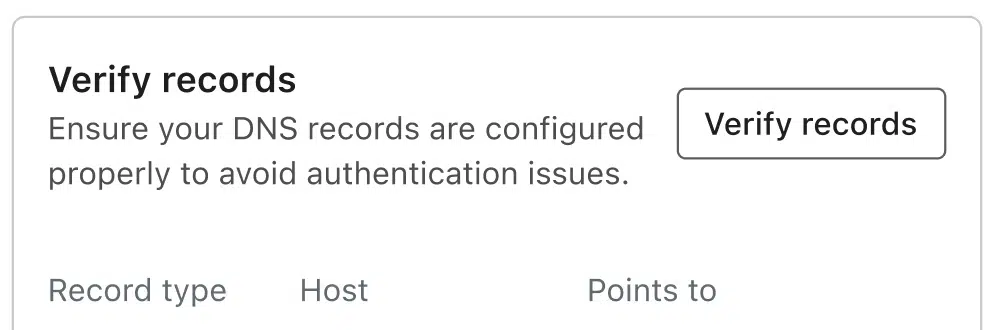
- Tras la verificación, haga clic en Aplicar dominio para empezar a enviar desde su dominio de marca.
Cómo actualizar tu configuración DKIM mediante Sendmarc
Para actualizar tu registro DKIM a través de Sendmarc, consulta la Documentación de configuración DKIM de Sendmarc.
Documentación de Klaviyo
La guía oficial de configuración DKIM de Klaviyo se puede encontrar aquí.