

Configuración de Mimecast DKIM
DKIM (DomainKeys Identified Mail) es un método de autenticación de correo electrónico que utiliza firmas criptográficas para verificar que un mensaje de correo electrónico no ha sido alterado en tránsito y que procede realmente del dominio indicado. Implementar DKIM ayuda a proteger su dominio de la suplantación de identidad y garantiza la integridad del mensaje.
Esta guía ofrece instrucciones paso a paso para configurar DKIM para Mimecast, un servicio de gestión de correo electrónico basado en la nube.
Requisitos DKIM de Mimecast
Para configurar DKIM para su dominio en Mimecast, sigue estos pasos. Este proceso ayuda a garantizar que su correo electrónico esté correctamente autenticado y protegido contra la suplantación de identidad:
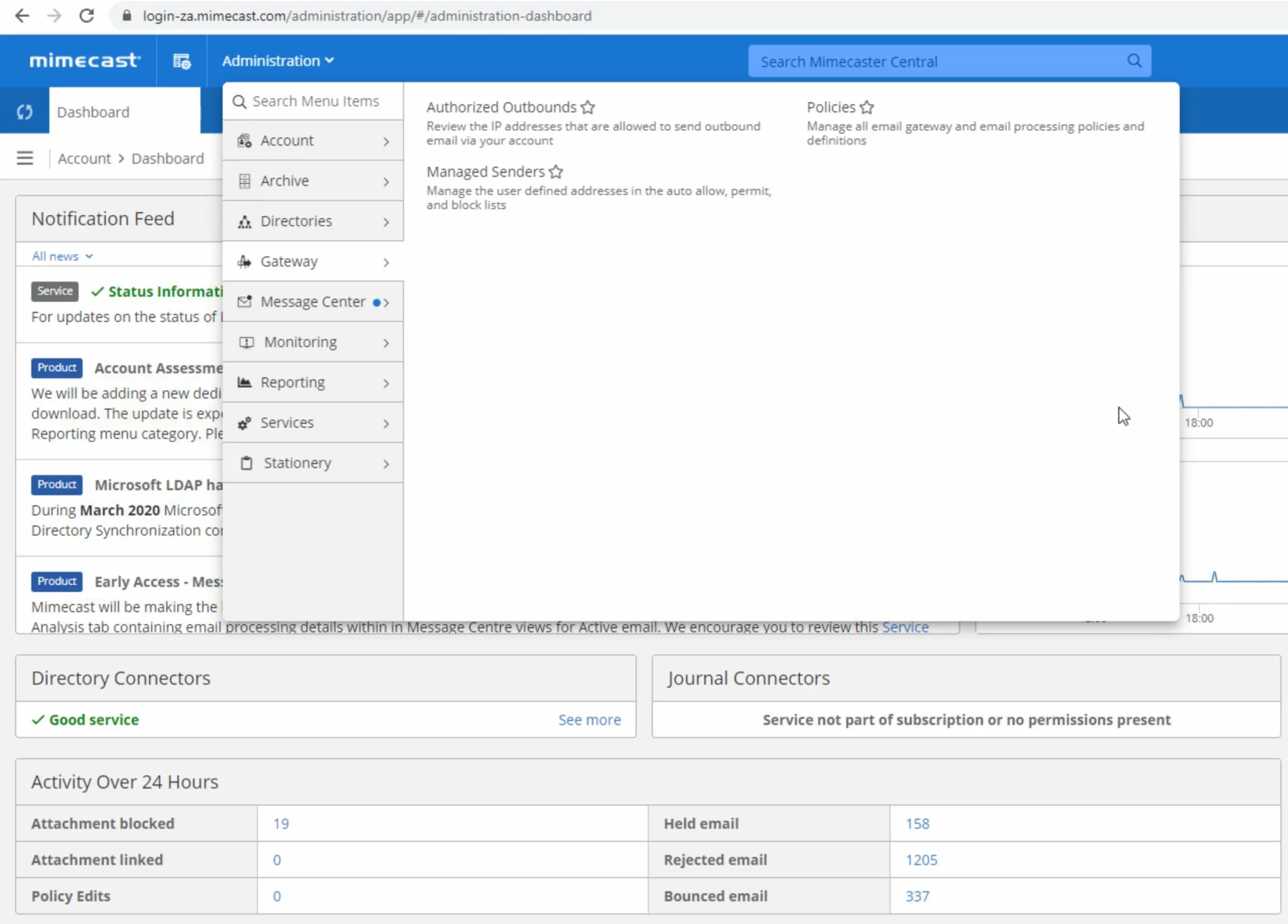
- Una vez que hayas iniciado sesión, haga clic en el menú desplegable “Administración”, selecciona “Pasarela” y haga clic en “Políticas”
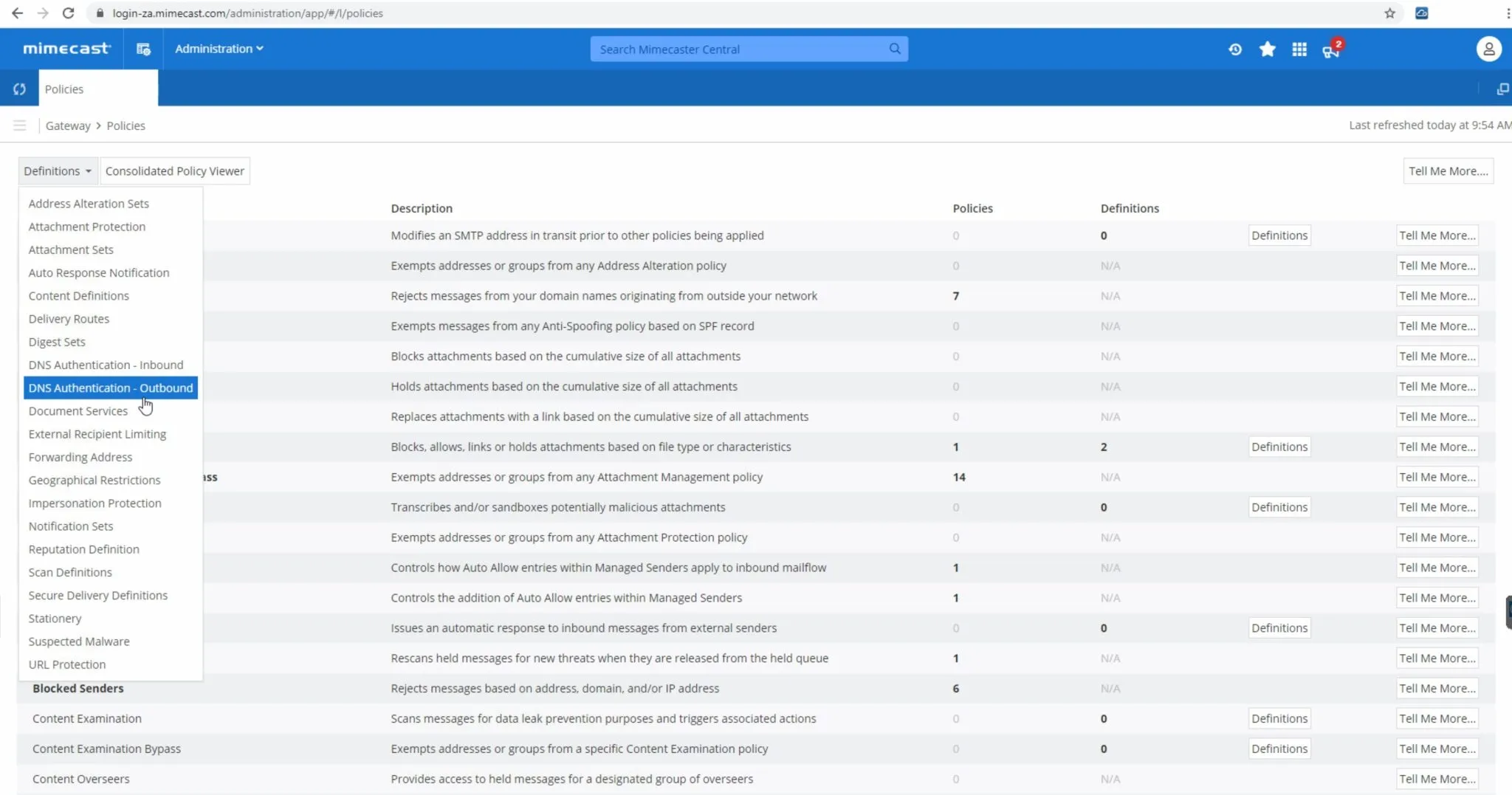
- Ahora haga clic en el menú desplegable “Definiciones” y selecciona “Autenticación DNS – Saliente”.
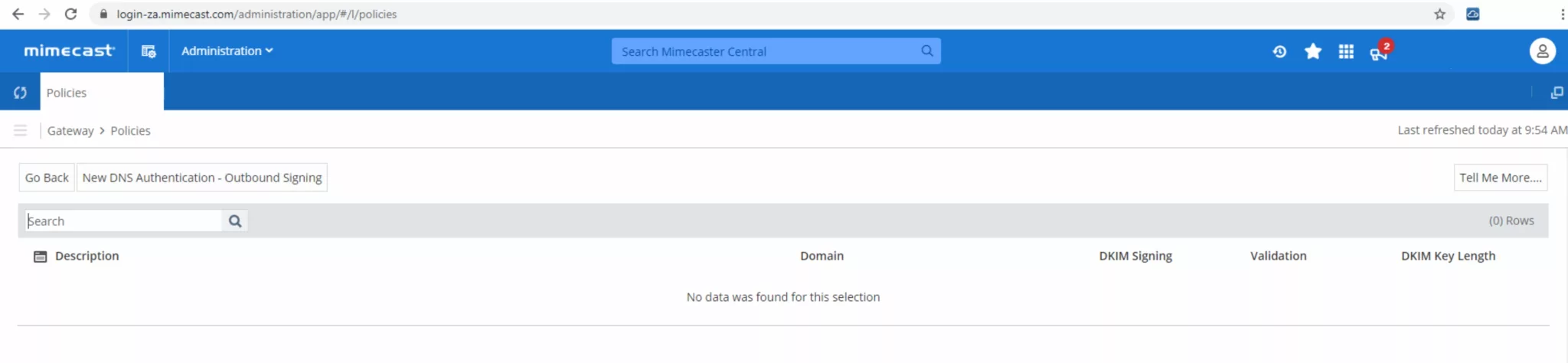
- Haga clic en “Nueva autenticación DNS – Firma saliente” para crear una nueva política DKIM.
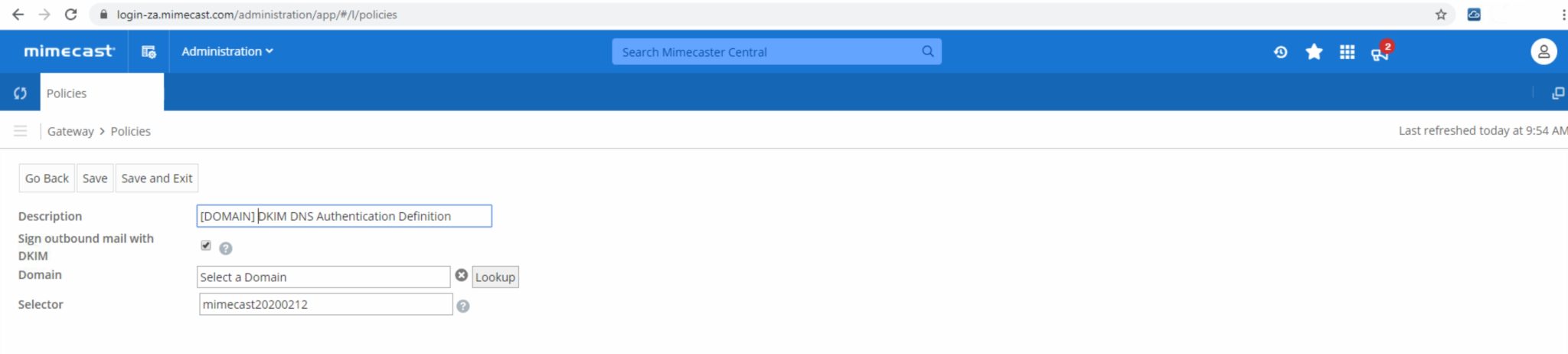
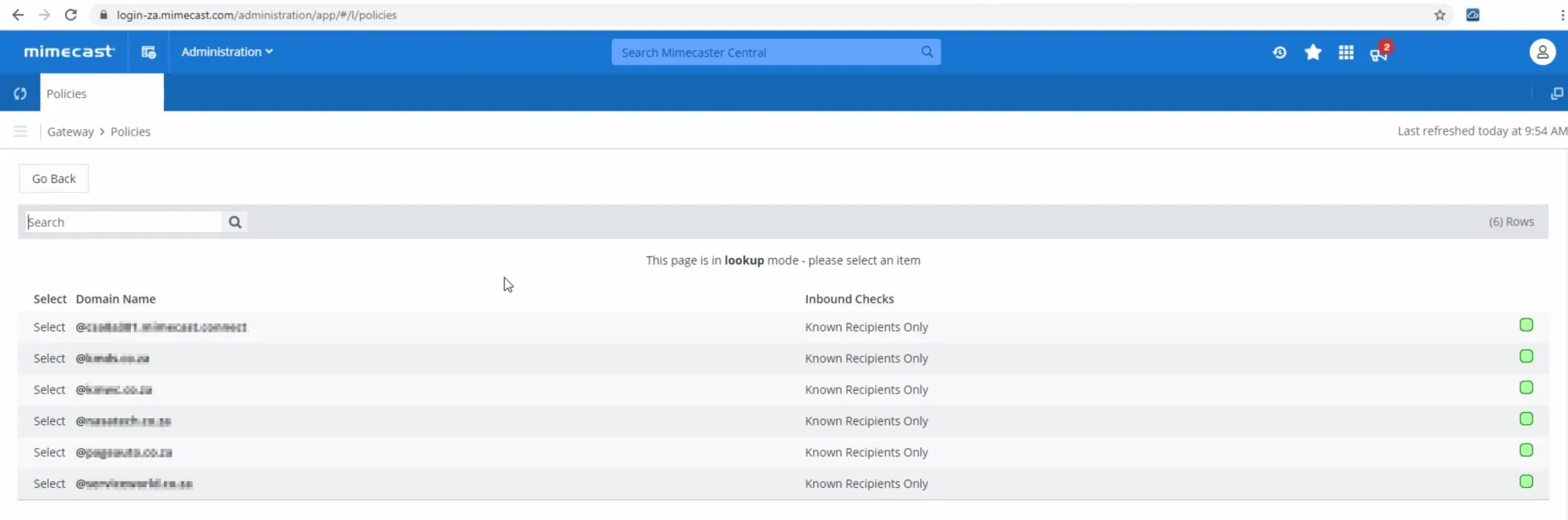
- Complete una descripción y selecciona “Firmar el correo saliente con DKIM”. Es necesario seleccionar un dominio, así que haga clic en “Buscar” junto a “Dominio”.
- Selecciona su dominio haciendo clic en “Seleccione” delante del dominio elegido.
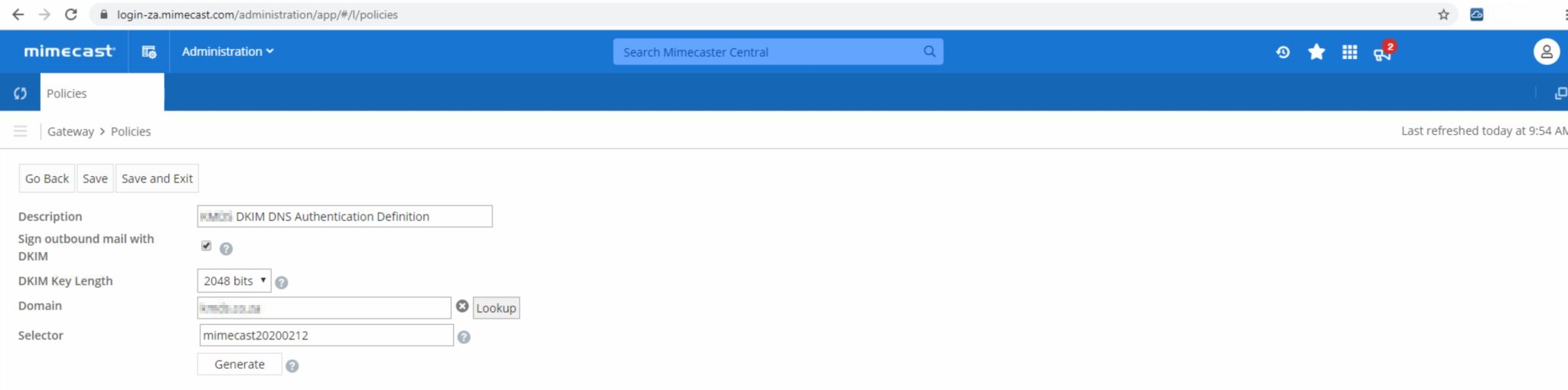
- Selecciona “1024 bits” o “2048 bits” como longitud de su clave DKIM. Te recomendamos elegir “2048 bits” para un cifrado más seguro. Haga clic en “Generar”.
- Tu nueva clave DKIM se ha generado correctamente.
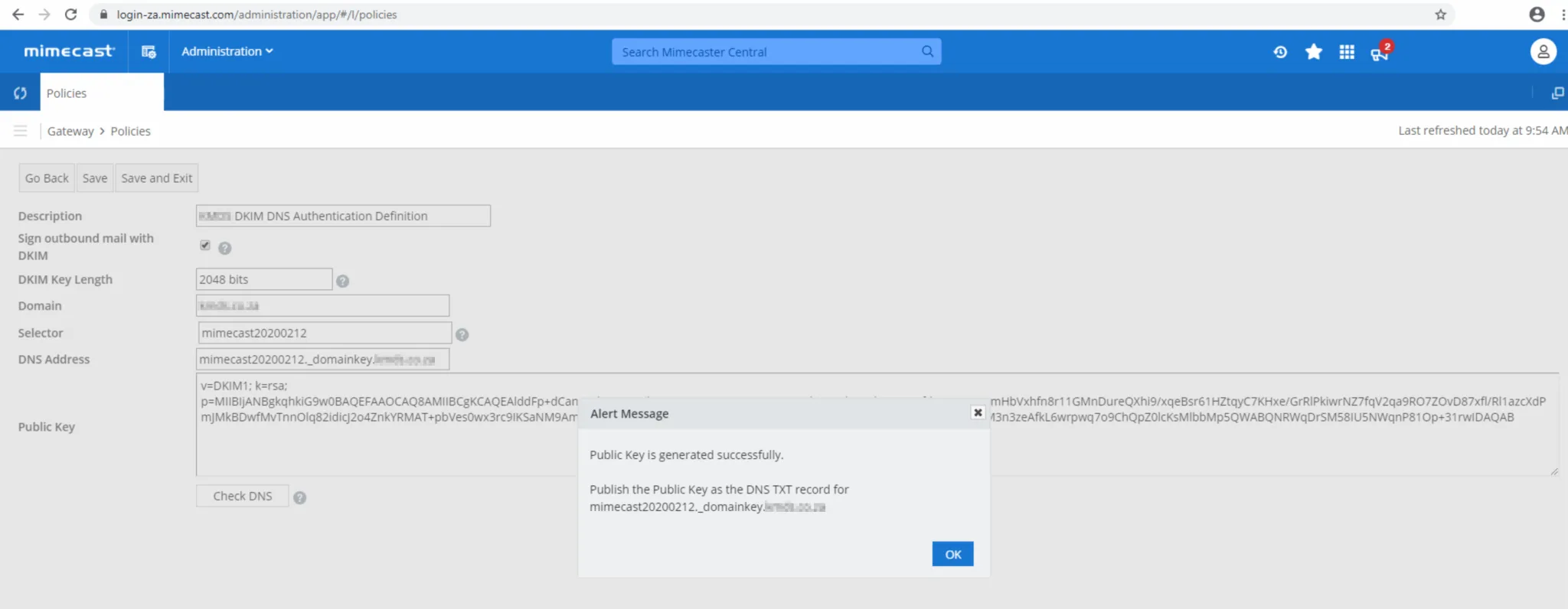
- Una vez generada, puede añadir su clave DKIM bajo dominios en Sendmarc si eres cliente de Sendmarc o directamente en su DNS. A continuación, en “Políticas” selecciona “Autenticación DNS – Saliente” haciendo clic en cualquier parte de la línea cuando esté resaltada en azul.
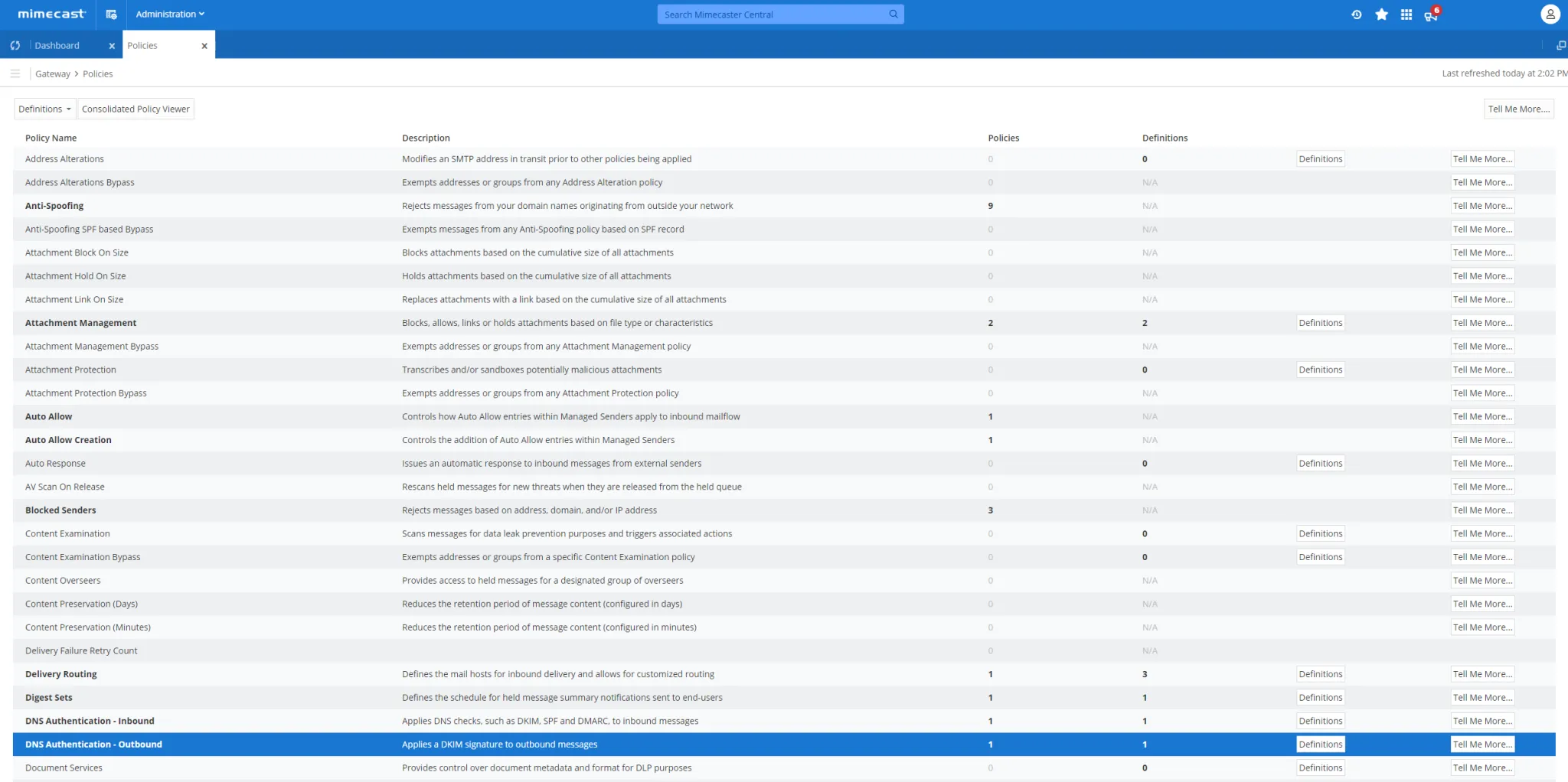
- Añade una nueva política de firma saliente y utiliza los siguientes valores:
Policy Narrative
DKIM Outbound
Select Option: DKIM Addresses Based On: Both Applies From: Email Domain Specifically: [YOURDOMAIN.COM] Applies To: Everyone Enable / Disable: Enable Set priority as perpetual: Always On 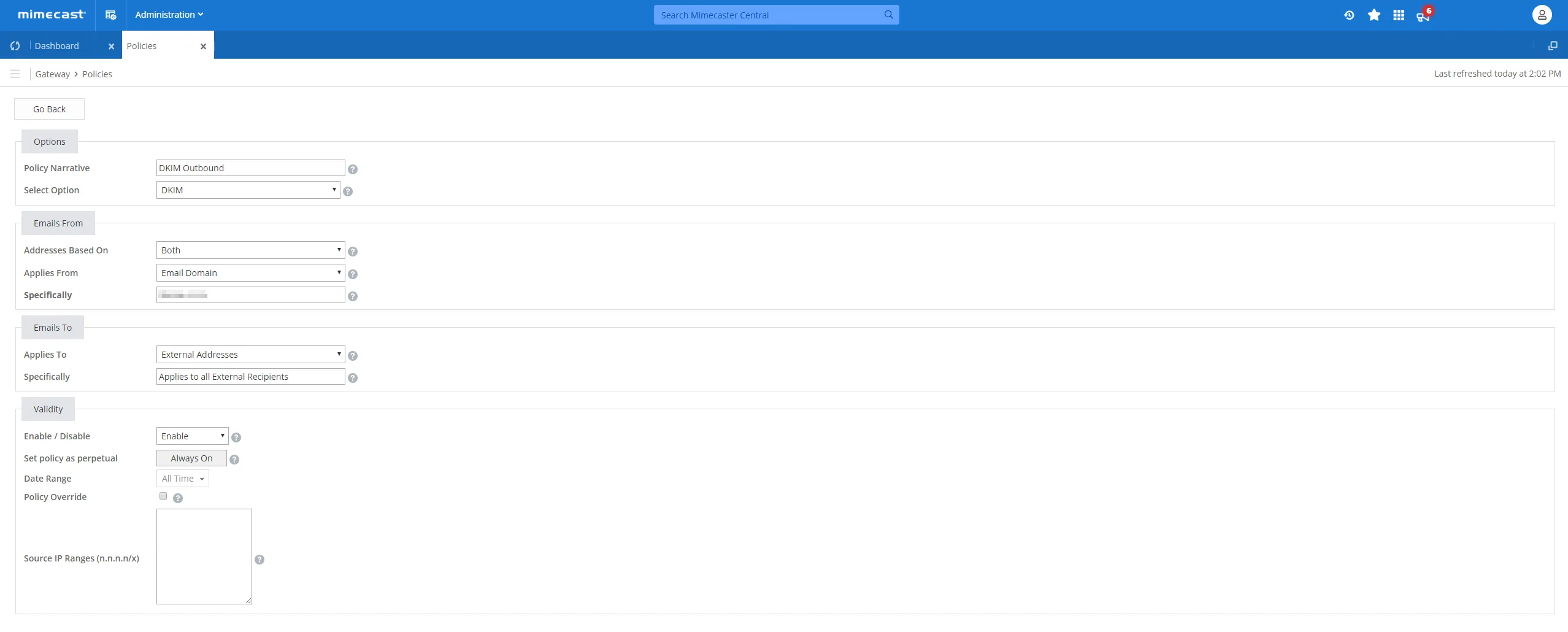
- Vuelve a Mimecast y haga clic en “Comprobar DNS” para verificar que su DNS se ha añadido correctamente a su entorno de alojamiento.
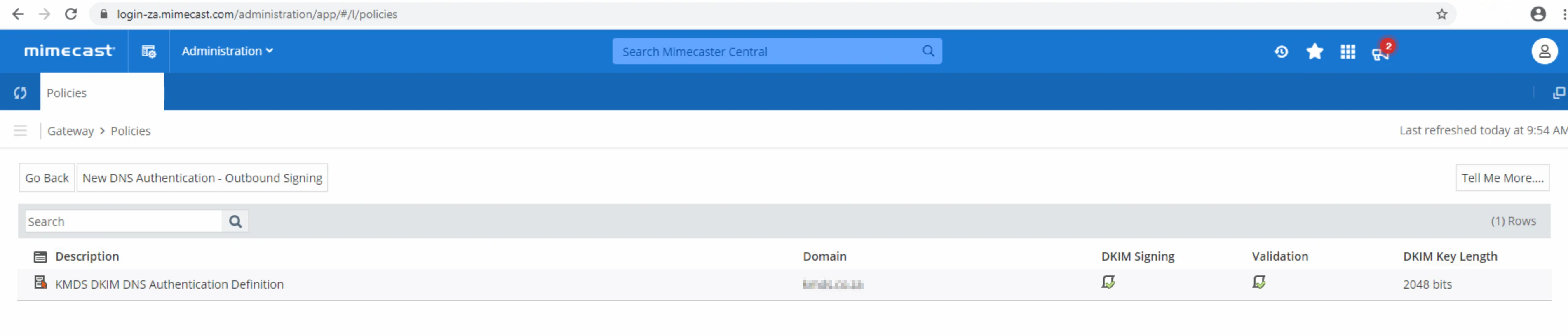
Cómo actualizar tu configuración DKIM mediante Sendmarc
¿Quiere actualizar sus registros DNS DKIM con Sendmarc? Nuestras instrucciones fáciles de seguir están disponibles aquí.
Documentación de Mimecast
Para obtener orientación oficial sobre la configuración de DKIM con Mimecast, visita la documentación de Mimecast aquí.
¿Buscas la configuración SPF?
Descubre cómo configurar tus ajustes SPF de Mimecast aquí.