

Configuración DKIM de Proofpoint Essentials
DKIM (DomainKeys Identified Mail) es un protocolo de autenticación de correo electrónico que añade una firma digital a sus mensajes. Esto ayuda a verificar que los correos electrónicos no se hayan alterado durante el tránsito y confirma que se enviaron desde su dominio.
Esta guía le mostrará cómo configurar DKIM para Proofpoint Essentials, una plataforma de seguridad de correo electrónico diseñada para proteger a su organización contra el spam, el phishing y otras amenazas.
Requisitos DKIM de Proofpoint Essentials
Cada dominio que envía correo electrónico puede configurarse individualmente para firmar los mensajes salientes mediante DKIM. Para habilitar DKIM en su dominio, deberá crear una clave de firma, publicar la clave pública en su configuración DNS y confirmar que se ha añadido correctamente.
Siga estos pasos:
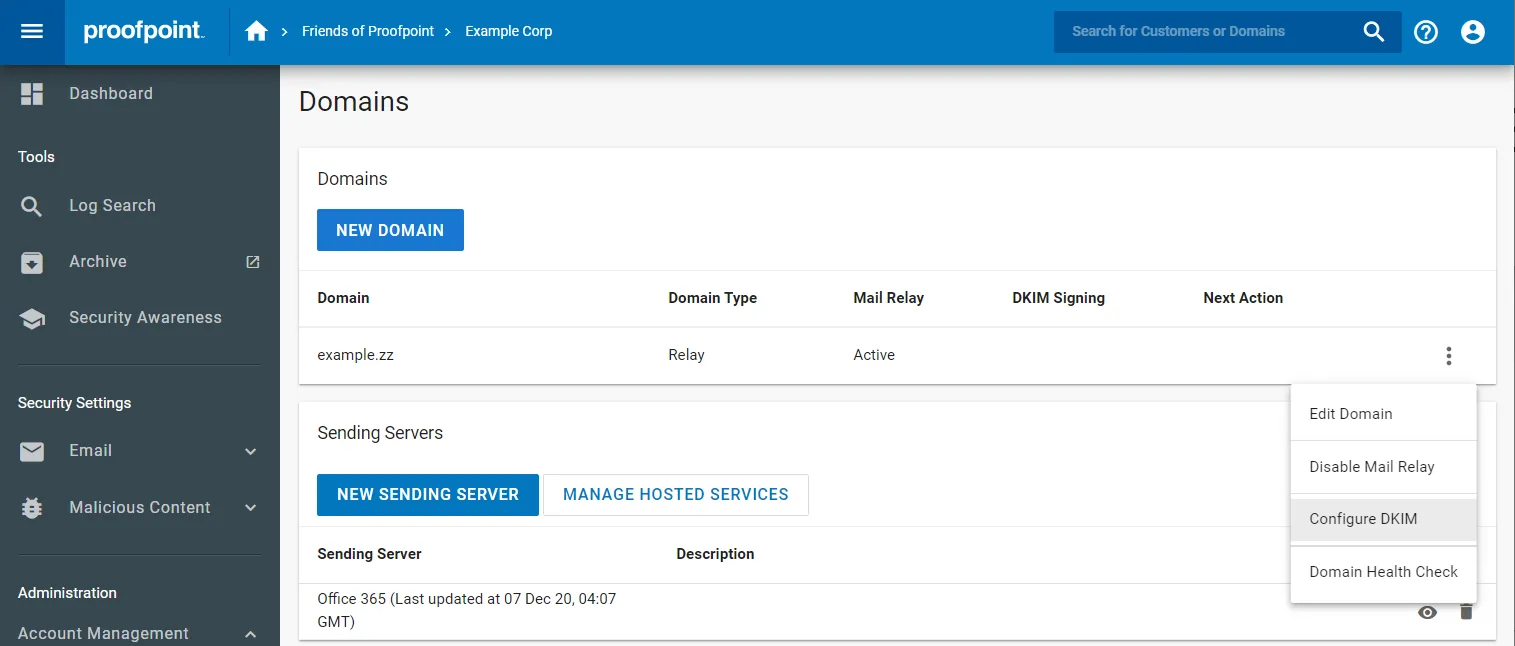
- Vaya a Administración > Gestión de cuentas > Dominios.
- Busque el dominio que desea configurar y haga clic en el menú de puntos verticales (⋮) situado a la derecha de la tabla de dominios.
- Seleccione Configurar DKIM en el menú desplegable.
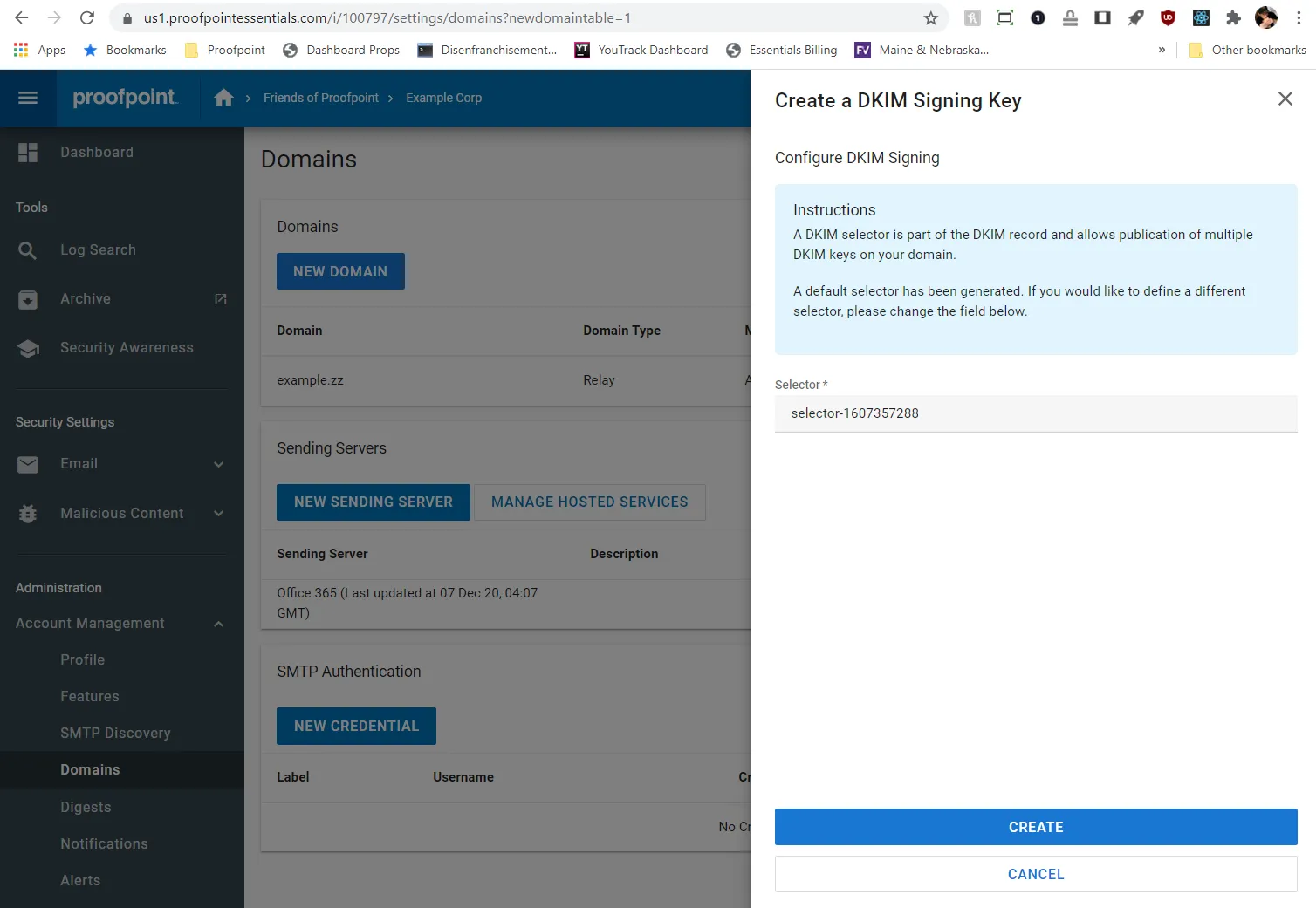
- Aparecerá un panel en el lado derecho de la pantalla con la lista de todas las claves DKIM configuradas actualmente. Si es la primera vez que configura DKIM, no aparecerá ninguna clave en la lista. Haga clic en Crear nueva clave de firma DKIM.
- Aparecerá un formulario pidiéndole que especifique un selector. Un selector se utiliza para localizar la clave pública en el DNS y no es visible para los usuarios finales. Se rellena previamente un valor, pero puede cambiarlo si lo desea. Haga clic en Crear.
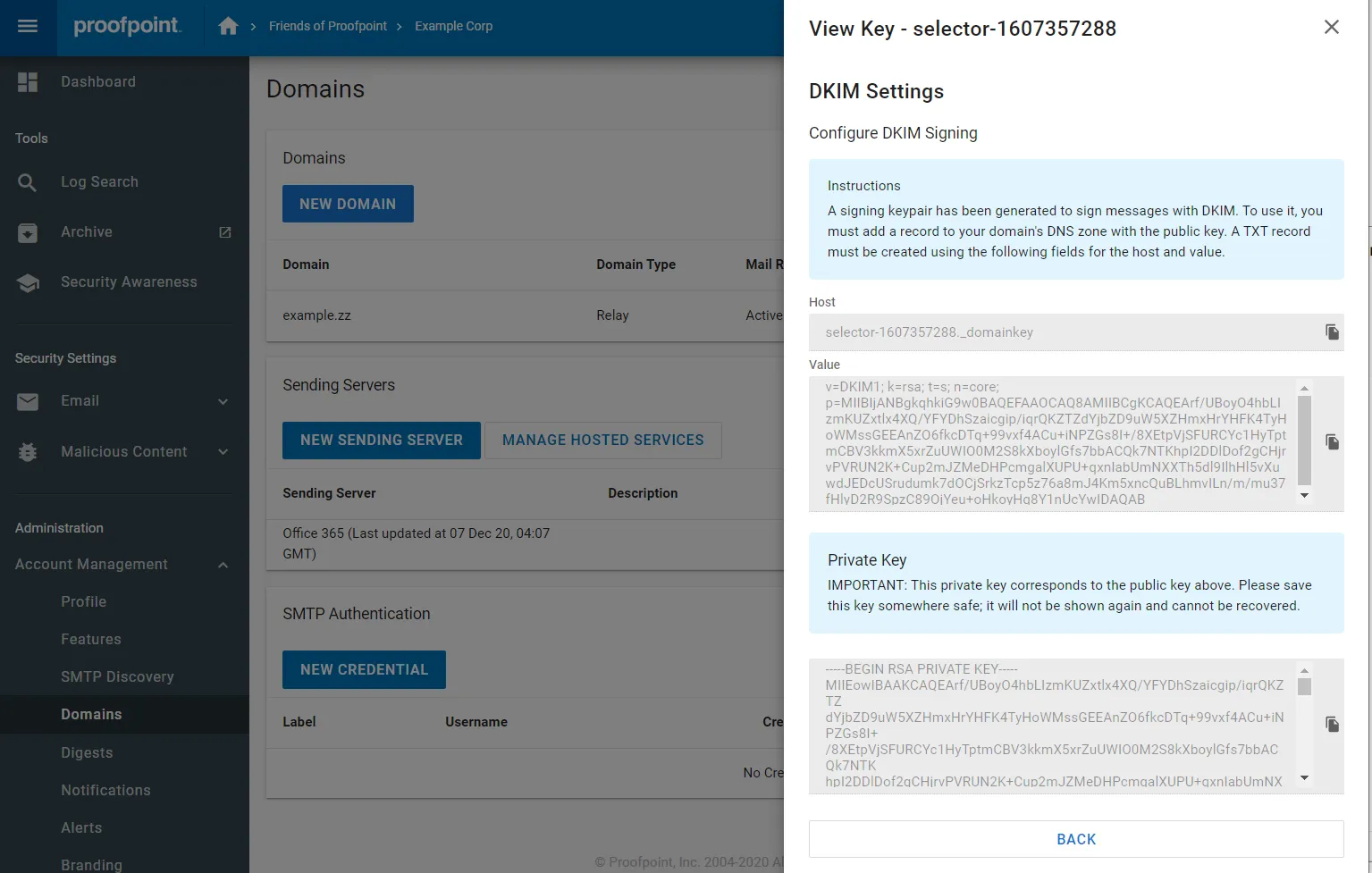
- La pantalla resultante le mostrará el nombre de host y el valor que debe introducir en Sendmarc o actualizar en su DNS si no utiliza Sendmarc para la gestión de DKIM.
También tendrá la oportunidad de guardar la clave privada en un lugar seguro, por si la necesita en el futuro. Este es el único momento en que se mostrará este valor.
- Una vez que haya realizado la adición en Sendmarc, Proofpoint Essentials deberá validar que el registro se haya añadido correctamente. Para ello, haga clic en el botón Verificar clave en el menú contextual de la clave.
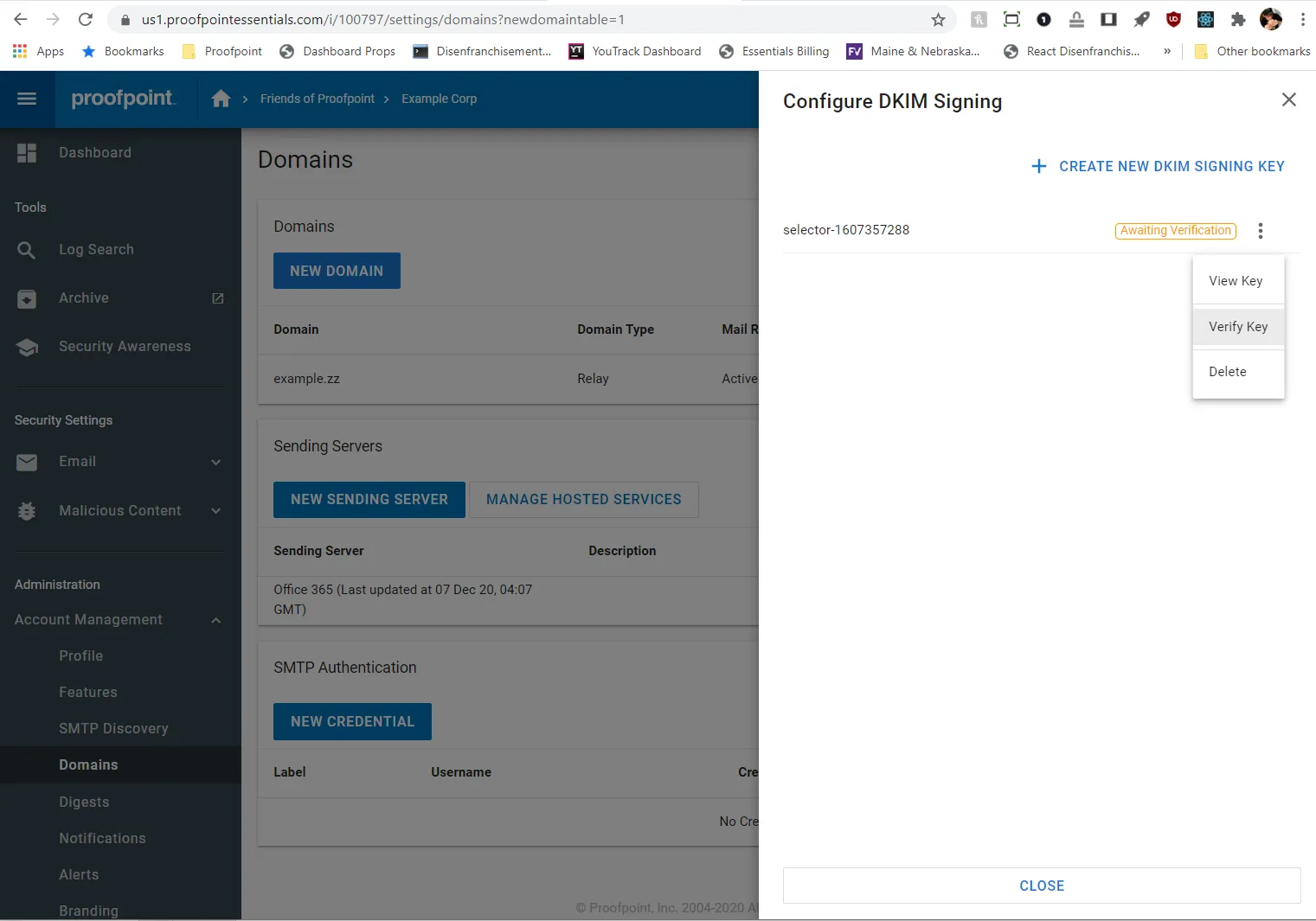
- Una vez que la clave se haya verificado correctamente, la firma DKIM saliente se habilitará automáticamente para este dominio. Puede deshabilitar la firma en cualquier momento mediante el menú de puntos verticales situado a la derecha de la tabla de dominios. Haga clic en la opción denominada Deshabilitar DKIM.
Cómo actualizar su configuración DKIM mediante Sendmarc
Para actualizar su registro DKIM a través de Sendmarc, consulte la Documentación de configuración DKIM de Sendmarc.
Documentación de Proofpoint Essentials
La guía oficial de configuración DKIM de Proofpoint Essentials puede encontrarse aquí.
¿Busca la configuración SPF?
Descubra cómo configurar los ajustes SPF de Proofpoint Essentials aquí.