

Configuración de SendGrid DKIM
DKIM (DomainKeys Identified Mail) es un protocolo de autenticación de correo electrónico que utiliza firmas criptográficas para verificar que los mensajes se envían desde su dominio y no han sido alterados en tránsito.
Esta guía explica cómo configurar DKIM para SendGrid, un servicio de entrega de correo electrónico basado en la nube que se utiliza para enviar correos electrónicos transaccionales y de marketing a escala.
Requisitos DKIM de SendGrid
SendGrid siempre le proporcionará una firma DKIM personalizada. Sin embargo, su firma DKIM personalizada solo se actualiza automáticamente si selecciona la seguridad automatizada al autenticar su dominio.
Si desactiva la seguridad automatizada, será responsable de actualizar su firma DKIM cada vez que realice un cambio en su dominio de envío.
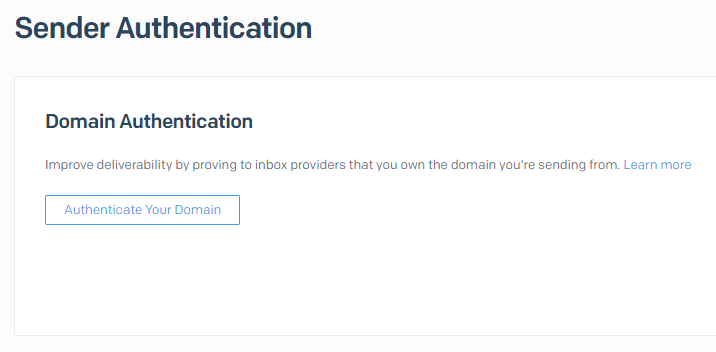
- En la interfaz de usuario de SendGrid, seleccione “Configuración” > “Autenticación del remitente”.
- En la sección de autenticación de dominio, haga clic “Get Started” o “Autentifique su dominio”.
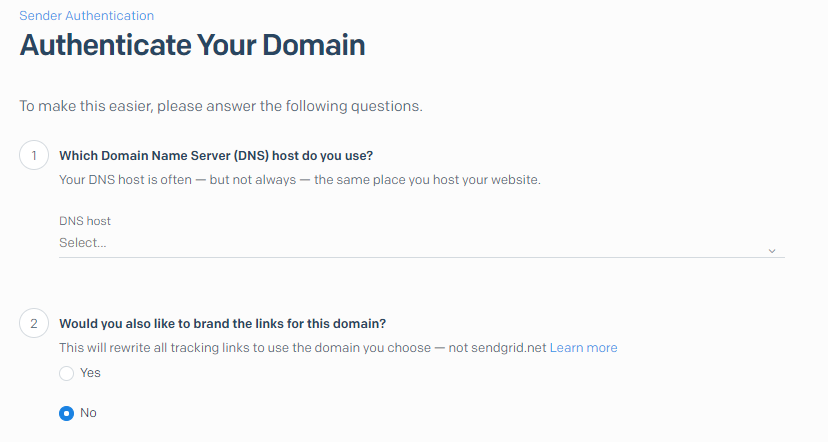
- A continuación, añada información sobre su host DNS e indique si también desea configurar la marca de enlace. Haga clic en “Siguiente”.
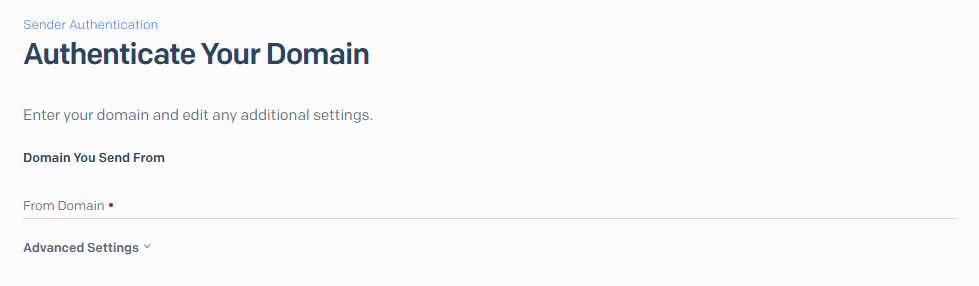
Introduzca el dominio desde el que enviará sus correos electrónicos. Este debe ser su dominio raíz únicamente — no incluya www ni https://www.
Su dominio debe coincidir con el utilizado en su dirección de correo electrónico De.
Por ejemplo, si envía desde [email protected], introduzca sendgrid.com.Añada cualquier configuración avanzada si es necesario y, a continuación, haga clic en Siguiente.
- A continuación, debe añadir todos los registros CNAME de esta pantalla a su host DNS. Este proceso varía según su host DNS. Si utiliza Sendmarc para gestionar sus claves DKIM, siga el proceso aquí.
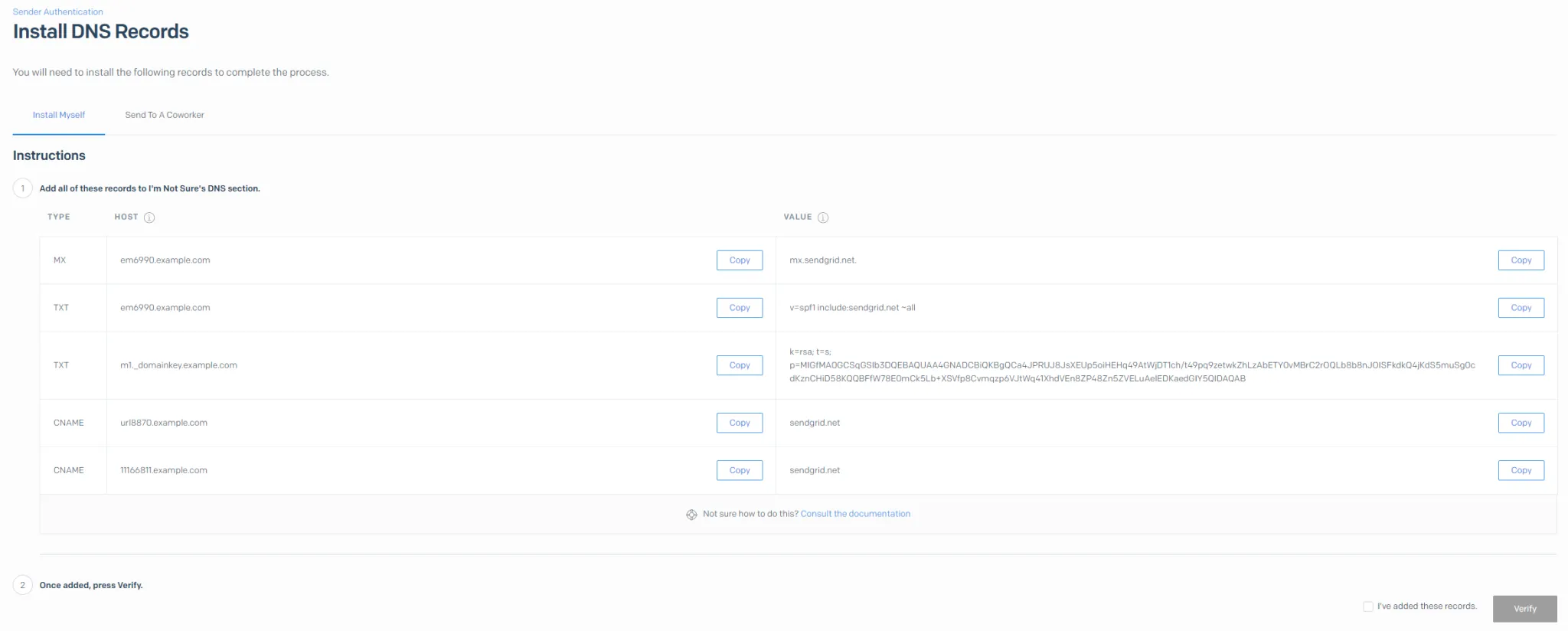
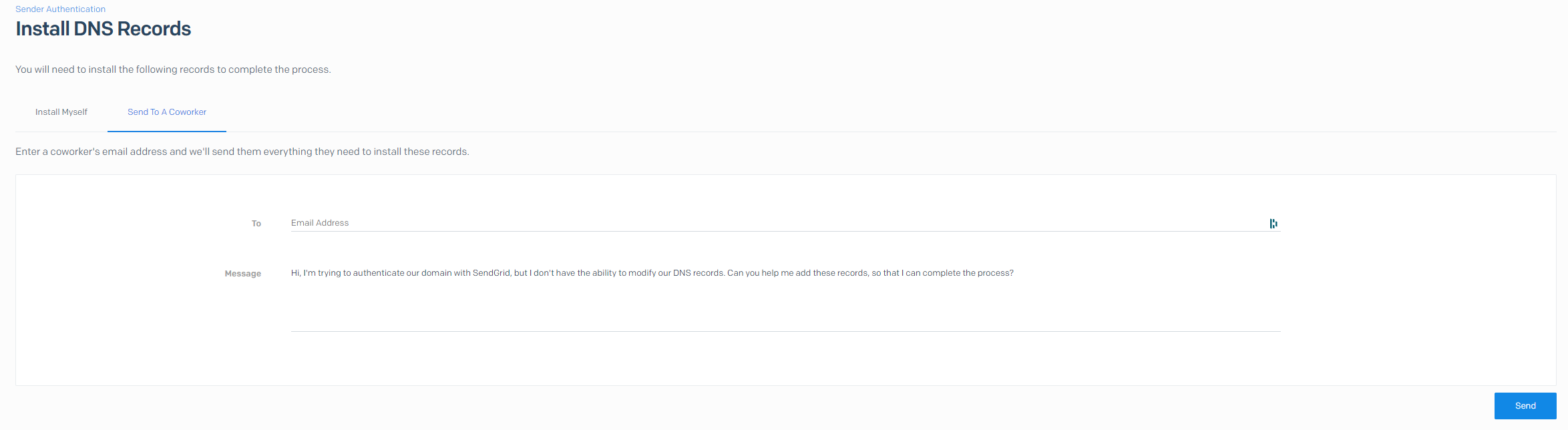
Si no tiene acceso para actualizar los registros DNS de su empresa, puede enviar por correo electrónico las instrucciones de configuración a un compañero de trabajo.
El correo electrónico incluirá un enlace directo a los registros CNAME, y su compañero de trabajo no necesitará iniciar sesión en SendGrid para verlos. Eso sí, tenga en cuenta — el enlace caduca.
Ejemplo de registros obligatorios
Host Tipo Valor subdomain.<yourdomain.com>. CNAME uXXXXXXX.wlXXX.sendgrid.nets1._domainkey.<yourdomain.com>. CNAME s1._domainkey.uXXX.wlXXX.sendgrid.net.s2._domainkey.<yourdomain.com>. CNAME s2._domainkey.uXXX.wlXXX.sendgrid.net.
Nota: Si utiliza Sendmarc para la gestión de DKIM, añada solo las claves DKIM a Sendmarc (es decir, el segundo y tercer elemento de la tabla anterior) – la primera entrada debe añadirse a su DNS público.
Cómo actualizar su configuración DKIM mediante Sendmarc
Para actualizar su registro DKIM a través de Sendmarc, consulte la Documentación de configuración DKIM de Sendmarc.
Documentación de SendGrid
La guía oficial de configuración DKIM de SendGrid puede encontrarse aquí.
¿Busca la configuración SPF?
Descubra cómo configurar los ajustes SPF de SendGrid aquí.