

Instrucciones de configuración de SMTP2GO DKIM
DKIM (DomainKeys Identified Mail) es un protocolo de autenticación que utiliza firmas criptográficas para garantizar que los mensajes de correo electrónico no se manipulen durante el tránsito y procedan realmente de su dominio.
Esta guía describe cómo configurar DKIM para SMTP2GO, un servicio de retransmisión SMTP basado en la nube diseñado para la entrega segura y autenticada de correo electrónico.
Requisitos DKIM de SMTP2GO
Para configurar DKIM (y SPF) con SMTP2GO, tendrá que verificar su dominio de remitente y publicar los registros DNS necesarios. Siga los pasos que se indican a continuación.
Paso 1: Acceder a la página de remitentes verificados
- Inicie sesión en su panel de SMTP2GO.
- En el menú de la izquierda, vaya a:
Sending > Verified Senders > Sender domains - Haga clic en Añadir dominio del remitente, introduzca su dominio (p. ej.,
exampledomain.comsi envía desde[email protected]), y haga clic en Continuar con este dominio.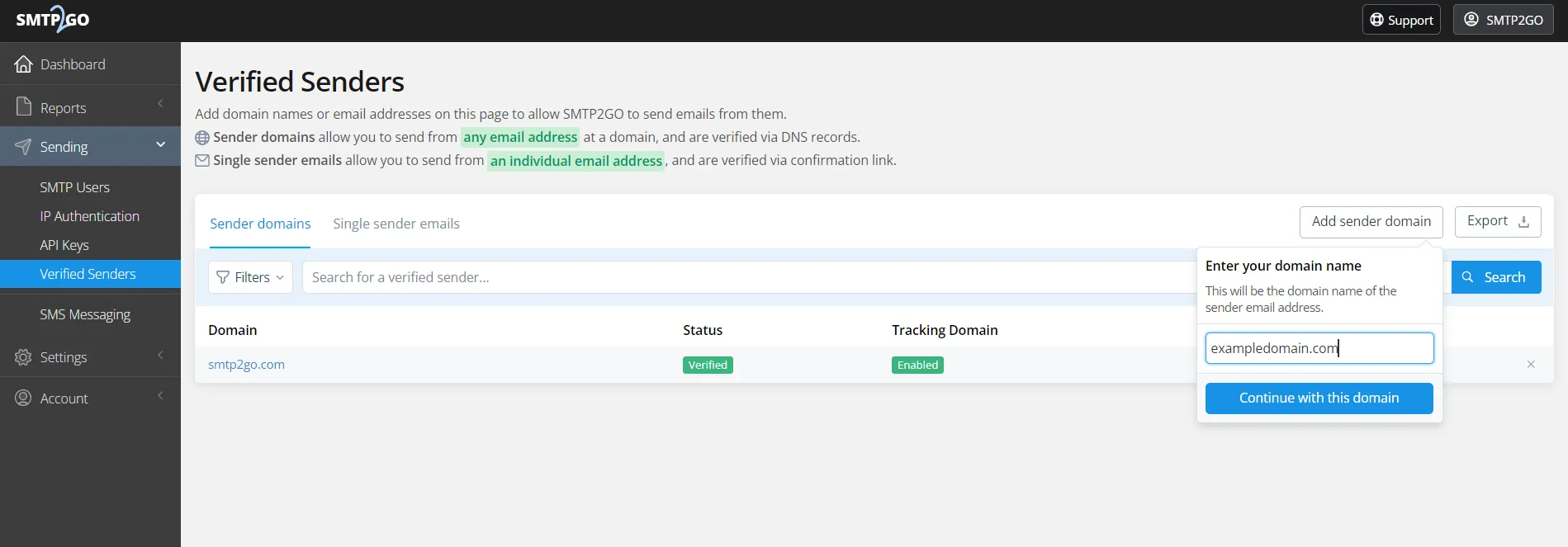
Paso 2: Configuración de registros DNS
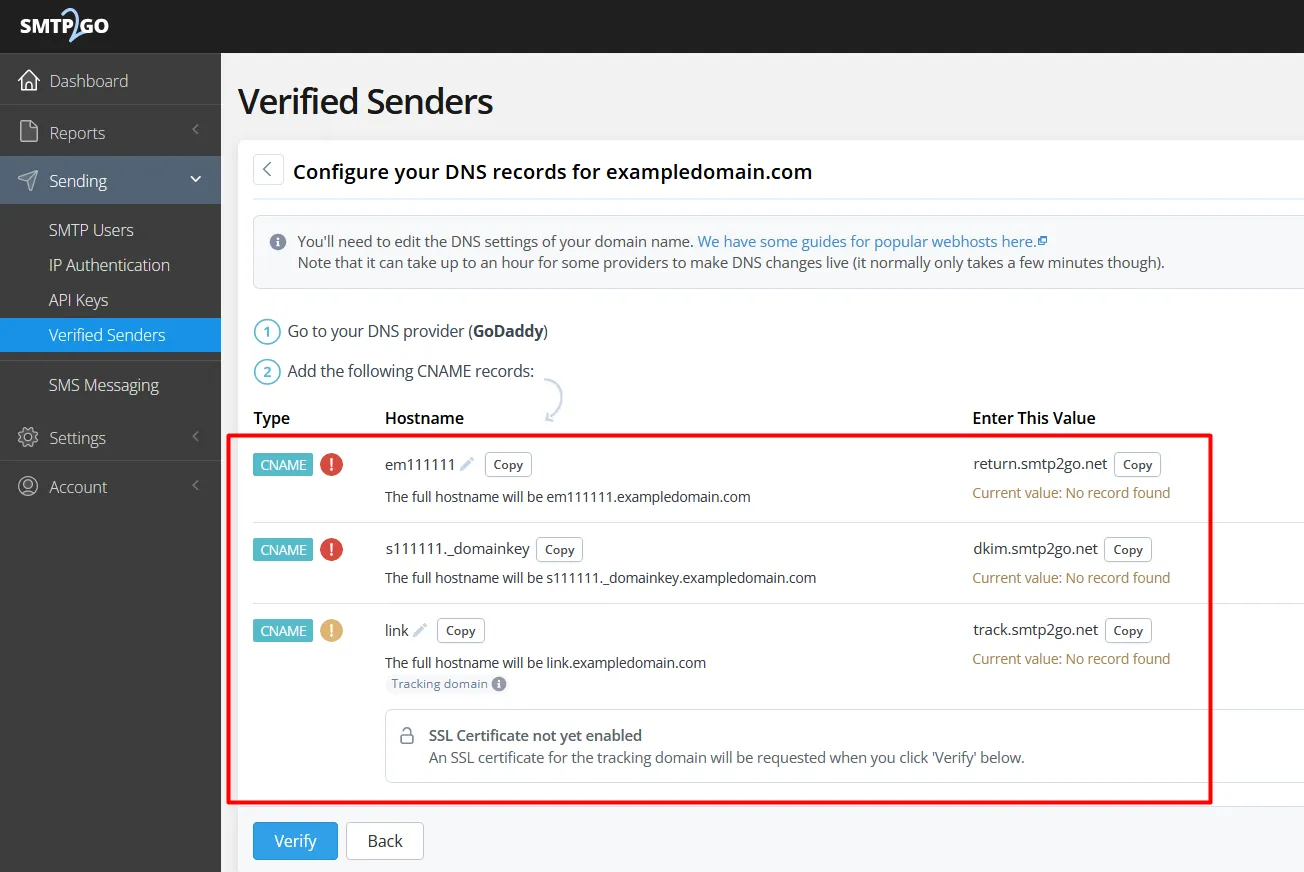
- Después de añadir su dominio de remitente, SMTP2GO generará registros CNAME para DKIM y SPF.
Copie estos valores exactamente como se muestran en la interfaz. Añada los registros CNAME generados al proveedor DNS de su dominio.
Paso 3: Añadir claves DKIM a Sendmarc o DNS
Si utiliza Sendmarc para la gestión de registros DNS, asegúrese de introducir las entradas DKIM CNAME generadas en su Portal de Sendmarc. 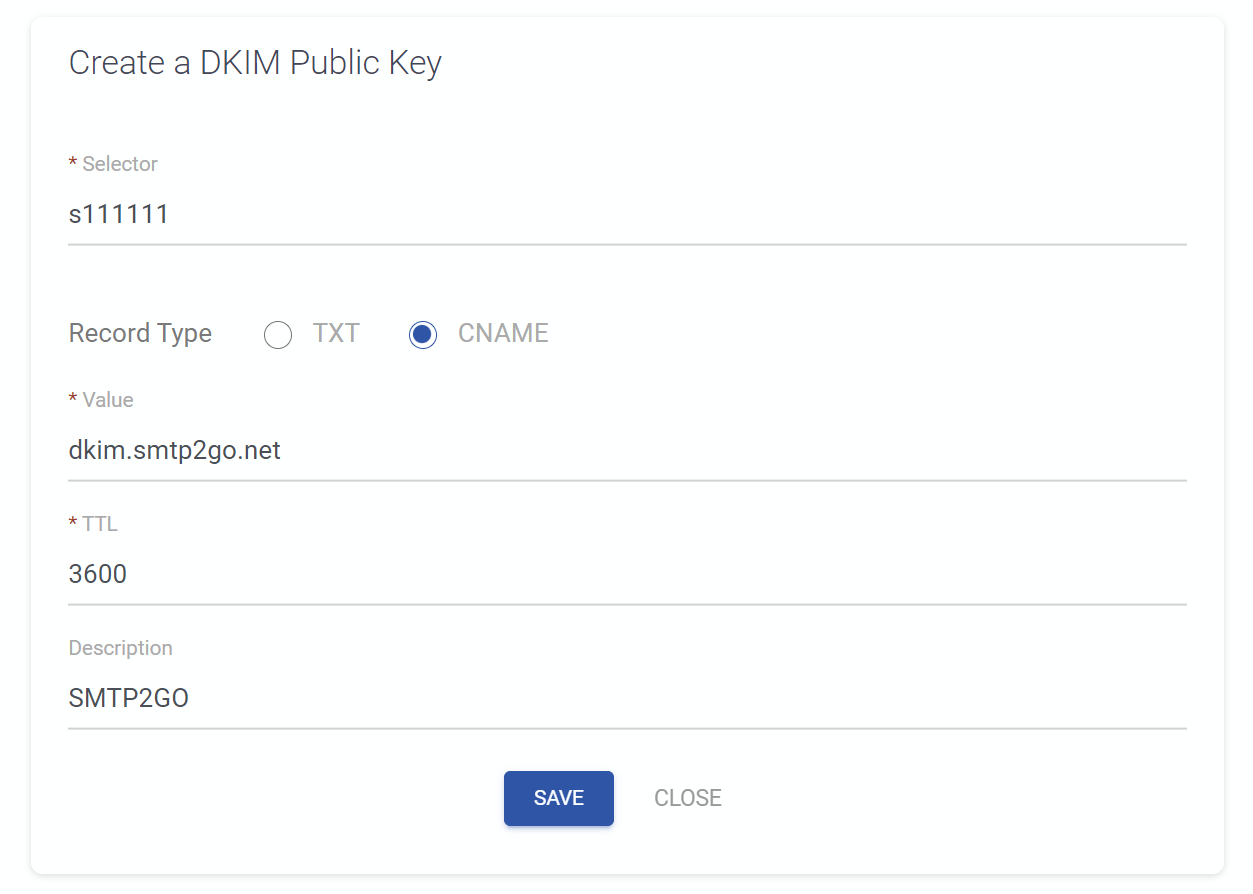
Si no utiliza Sendmarc para la gestión de DKIM, añada todas las entradas (incluidas sus claves DKIM) a su DNS.
Paso 4: Añadir registros CNAME adicionales para alineación y seguimiento
Importante: Estos registros CNAME deben ir directamente a su DNS — no a Sendmarc.
- Subdominio EM (alineación de la ruta de retorno)
Este registro CNAME superior representa un subdominio que permite que su dominio de ruta de retorno se alinee con su dominio de envío. - Dominio de seguimiento
Este registro CNAME inferior garantiza que todos los enlaces de correo electrónico utilicen enlaces seguroshttpsen lugar dehttp.
Paso 5: Validación de registros
- Vuelva al panel de SMTP2GO.
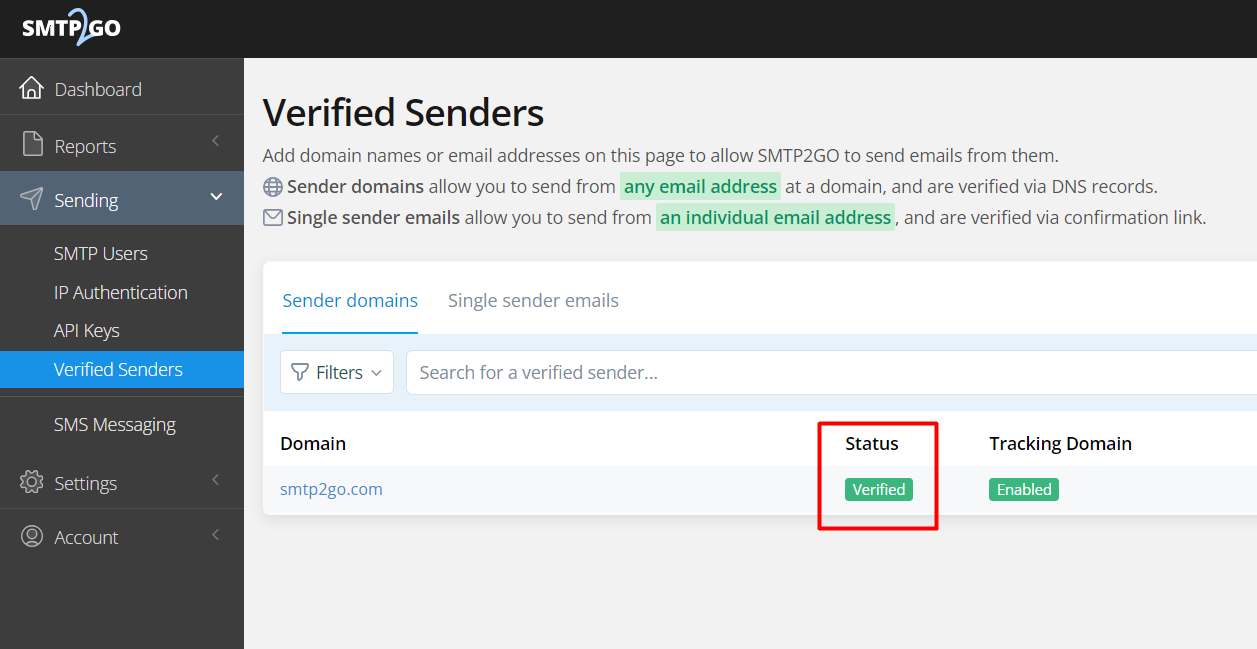
- Haga clic en el botón Validar situado junto a su dominio.
- Una vez validado correctamente, su dominio comenzará a autenticarse con DKIM y SPF.
Cómo actualizar su configuración DKIM mediante Sendmarc
Para actualizar su registro DKIM a través de Sendmarc, consulte la Documentación de configuración DKIM de Sendmarc.
Documentación de SMTP2GO
La guía oficial de configuración DKIM de SMTP2GO puede encontrarse aquí.
¿Busca la configuración SPF?
Descubra cómo configurar los ajustes SPF de SMTP2GO aquí.